
Windows 11で外付けSSDが認識されない原因は、USB接続の問題、ドライバー不具合、電源不足、ディスクの初期化・割り当て未実施、ファイルシステム不整合などに大別されます。多くの場合、設定の確認と簡単な操作で復旧可能です。本記事では、原因別に具体的な対処法を順番に解説します。
外付けSSDが認識されない主な原因
| 原因 | 状態の例 |
|---|---|
| USB接続トラブル | 接続音はするが表示されない、ポートを変えると反応する |
| 電源不足 | ノートPC接続時だけ認識しない |
| ドライバー不具合 | デバイスマネージャーに不明なデバイスが表示される |
| ディスク未初期化 | ディスクの管理で「未割り当て」表示 |
| ドライブ文字未割り当て | エクスプローラーに表示されない |
| ファイルシステム破損 | 認識するが開けない |
物理的な接続を確認する
まずはソフトウェア以前に、接続状態を確認します。
- 別のUSBポートに接続する
- USBハブを介さず、PC本体へ直接接続する
- 別のUSBケーブルに交換する
- 他のPCに接続して認識するか確認する
他のPCでも認識されない場合、SSD本体の故障の可能性が高くなります。
外付けSSDがまったく認識されない場合、USBポートやドライバー自体に問題がある可能性もあります。以下の記事では、Windows 11でUSB機器全般が認識されない場合の原因と対処法を詳しく解説しています。
電源不足を疑う
バスパワー駆動の外付けSSDは、電力不足で動作しない場合があります。
確認ポイント
- ノートPC使用時のみ認識しないか
- USBハブ経由で接続していないか
対処法
- ACアダプターを接続した状態で試す
- USBハブを使わず直接接続する
- セルフパワー型USBハブを使用する
デバイスマネージャーで認識状態を確認する
- スタートボタンを右クリック
- デバイス マネージャー を開く
- 「ディスク ドライブ」または「ユニバーサル シリアル バス コントローラー」を確認
以下の状態を確認します。
| 表示状態 | 意味 |
|---|---|
| 表示されない | 接続またはハード故障の可能性 |
| 黄色い警告マーク | ドライバー不具合 |
| 不明なデバイス | 認識失敗 |
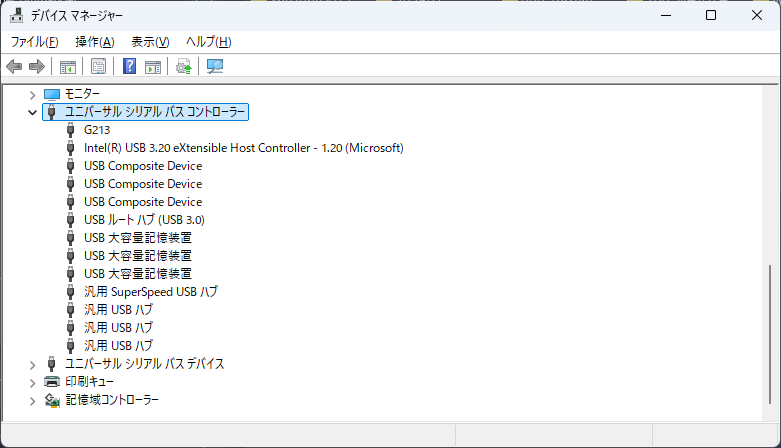
USBドライバーを更新または再インストールする
ドライバー異常が疑われる場合は、再インストールが有効です。
手順
- デバイス マネージャーで該当するSSDまたはUSBデバイスを右クリック
- デバイスのアンインストール
- PCを再起動
再起動後、自動的にドライバーが再インストールされます。
ディスクの管理で状態を確認する
SSDが認識されているがエクスプローラーに表示されない場合、ディスク設定が原因です。
- スタートボタンを右クリック
- ディスクの管理 を開く
以下の状態を確認してください。
| 状態 | 対処 |
|---|---|
| 未割り当て | 新しいシンプル ボリュームを作成 |
| ドライブ文字なし | ドライブ文字とパスの変更 |
| RAW | フォーマットが必要(データ注意) |
ドライブ文字を割り当てる
表示されないだけの場合、文字割り当てで解決します。
手順
- ディスクの管理で該当SSDを右クリック
- ドライブ文字とパスの変更
- 追加 → 任意の文字を選択
ファイルシステムを確認する
Windowsは以下のファイルシステムに対応します。
| ファイルシステム | 対応 |
|---|---|
| NTFS | 対応 |
| exFAT | 対応 |
| FAT32 | 対応 |
| APFS | 非対応 |
| ext4 | 非対応 |
Mac専用フォーマット(APFS)やLinux形式(ext4)のSSDは認識されません。
この場合、Windows対応形式へフォーマットが必要です。
高速スタートアップを無効化する
Windows 11の高速スタートアップが原因で、外付けSSDを認識しないケースがあります。
手順
- コントロール パネル
- 電源オプション
- 電源ボタンの動作を選択する
- 現在利用可能ではない設定を変更します
- 高速スタートアップを有効にする のチェックを外す
USBの電源管理を無効化する
省電力設定により、USBが停止している場合があります。
手順
- デバイス マネージャー
- ユニバーサル シリアル バス コントローラー
- USB ルート ハブ を右クリック → プロパティ
- 電源の管理 タブ
- 電力の節約のためにコンピューターでこのデバイスをオフにできるようにする のチェックを外す
Windows Update後に起きた場合の対処
更新後に認識しなくなった場合は、以下も有効です。
- 再起動を複数回行う
- 最新のWindows Updateを適用
- チップセットドライバーを更新
よくある質問(Q & A)
- 接続音は鳴るのに表示されません。
-
ドライブ文字未割り当てか、RAW状態の可能性があります。ディスクの管理を確認してください。
- ディスクの管理にも表示されません。
-
USBケーブル不良、電源不足、SSD故障の可能性があります。別PCで確認してください。
- RAWと表示されました。
-
ファイルシステムが破損しています。データが不要であればフォーマットで復旧できます。
- Macで使っていたSSDは使えますか。
-
exFAT形式であれば使用できます。APFSの場合はWindowsで再フォーマットが必要です。
まとめ
Windows 11で外付けSSDが認識されない場合、USB接続、電源、ドライバー、ディスク設定の順で確認することで、ほとんどの問題は解決できます。特に「ディスクの管理」の確認とドライブ文字割り当ては最優先で実施してください。物理的に認識しない場合は、SSDやケーブルの故障も疑いましょう。


