
Windows11でヘッドホンが認識されない場合、多くは「出力デバイスの設定」「デバイスの無効化」「ドライバーの不具合」が原因です。
まずは「サウンドの出力デバイス」と「デバイスマネージャー」の状態を確認し、正しいヘッドホンが有効になっているかをチェックしてください。これだけで解決するケースが非常に多いです。
Windows11でヘッドホンが認識されない原因
| 原因 | 内容 |
|---|---|
| 出力先が別デバイスになっている | スピーカーやHDMIに音声が出力されている |
| デバイスが無効化されている | サウンド設定またはデバイスマネージャーで無効 |
| ドライバーの異常 | サウンドドライバーが破損・古い |
| Bluetooth接続エラー | ペアリング失敗・音声プロファイル未設定 |
| 物理接続不良 | 端子の不良、断線 |
基本チェック(最初に必ず確認する項目)
- ヘッドホンを接続し直す
- パソコンを再起動する
- 他のUSBポート・別端子に接続してみる
- 別のヘッドホンを接続して認識されるか確認
これで認識されない場合は、以下の設定を確認します。
Bluetoothヘッドホンが正常に接続できても、再生中に音が途切れる・ブツブツ切れるというトラブルが発生することがあります。
この現象は Bluetoothの電波干渉、Wi-Fiとの周波数競合、省電力設定、ドライバの問題、Bluetoothアンテナの配置 などが原因で起きるケースが多いです。
もし接続自体はできているのに音が安定しない場合は、以下の記事で詳しい対処方法について解説しています。

既定のオーディオデバイスを確認する(サウンド出力の設定)
- スタートボタンを右クリック
- 「設定」を選択
- 「システム」→「サウンド」を開く
- 「出力」の一覧にヘッドホンが表示されているか確認
表示されている場合
・該当のヘッドホンをクリックして選択
表示されていない場合
・「デバイスを追加」ではなく、次の項目を確認します
ヘッドホンやスピーカーが認識されない場合は、デバイス自体が無効になっている可能性があります。次の記事で、Windows11でヘッドホンが認識されない時の具体的な確認手順を詳しく解説しています。
ヘッドホンデバイスが無効になっていないか確認する
- 「設定」→「システム」→「サウンド」
- 「詳細設定」→「すべてのサウンド デバイス」
- 「出力デバイス」一覧を確認
- ヘッドホンが「無効」になっていないか確認
無効になっている場合
・クリックして「許可」を選択します
デバイスマネージャーでオーディオデバイスを確認する
- スタートボタンを右クリック
- 「デバイス マネージャー」を選択
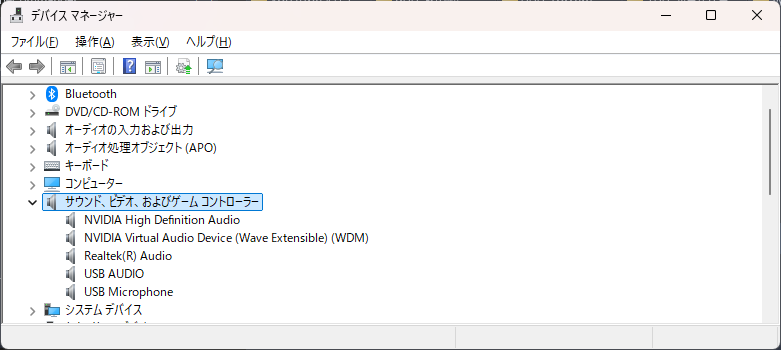
- 「サウンド、ビデオ、およびゲーム コントローラー」を展開
- ヘッドホンまたはオーディオデバイスが表示されているか確認
確認ポイント
・「Realtek(R) Audio」
・「High Definition Audio デバイス」
・Bluetoothヘッドホンの場合はBluetoothデバイス名
表示されない場合
・「表示」→「非表示のデバイスの表示」をクリックして再確認
オーディオドライバーを更新する方法
- デバイスマネージャーで該当デバイスを右クリック
- 「ドライバーの更新」を選択
- 「ドライバーを自動的に検索」を選択
更新できない場合
・「アンインストール」を実行
・パソコンを再起動
・自動的にドライバーが再インストールされます
サウンドのトラブルシューティングで修正する
- 「設定」→「システム」→「サウンド」
- 「トラブルシューティング」を選択
- 画面の指示に従って進めます
自動で問題が修正される場合があります。
Bluetoothヘッドホンが認識されない場合の対処法
接続状態の確認
- 「設定」→「Bluetooth とデバイス」
- ヘッドホンが「接続済み」になっているか確認
音声出力プロファイルの確認
- 「設定」→「システム」→「サウンド」
- 出力デバイスがBluetoothヘッドホンになっているか確認
マイク付きヘッドホンの場合
・「ハンズフリー通話」ではなく「ステレオ」が選択されているか確認
有線ヘッドホンが認識されない場合の対処法
| チェック項目 | 内容 |
|---|---|
| 端子の種類 | 3.5mmジャックかUSBか |
| 分岐ケーブル | マイク分離型は正しく接続 |
| 前面・背面端子 | 背面端子も試す |
ノートパソコンの場合
・オーディオジャックの故障の可能性もあります
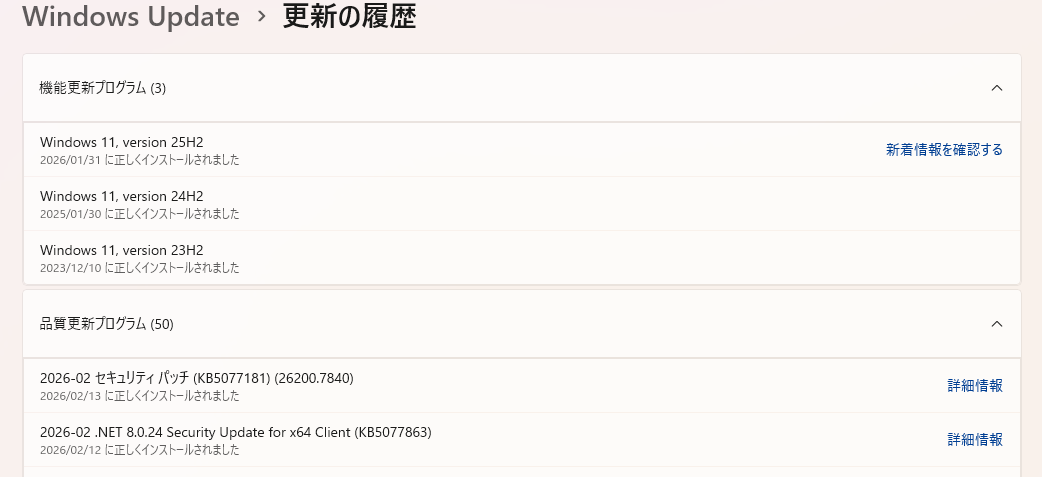
Windows Update後にヘッドホンが認識されない場合
- 「設定」→「Windows Update」
- 「更新の履歴」を確認
- 更新後から発生している場合はドライバー更新を優先
よくある質問(Q & A)
- ヘッドホンが表示されません
-
デバイスマネージャーでオーディオデバイスが表示されているか確認してください。非表示の場合はドライバー異常の可能性があります。
- Bluetoothでは接続できるが音が出ません
-
出力デバイスがスピーカーのままになっている可能性があります。「サウンド」設定でBluetoothヘッドホンを選択してください。
- 片耳しか聞こえません
-
「設定」→「アクセシビリティ」→「オーディオ」でモノラル音声が有効になっていないか確認してください。
- 突然認識されなくなりました
-
Windows Update後の場合、ドライバーの不具合が原因の可能性があります。ドライバー更新または再インストールを行ってください。
- イヤホンやヘッドホンを挿してもスピーカーから音が出続けます
-
Windowsが自動で出力先を切り替えていない可能性があります。
「設定」→「システム」→「サウンド」を開き、
「出力」からヘッドホン(またはイヤホン)を手動で選択してください。
それでも切り替わらない場合は、サウンドドライバーの不具合が原因の可能性があるため、
デバイスマネージャーからオーディオドライバーの更新または再インストールを行ってください。 - ヘッドホンを挿しても何も反応せず、認識音も鳴りません。故障でしょうか?
-
必ずしも故障とは限りません。まずは次の点を確認してください。
・別のヘッドホンやイヤホンで同じ症状が出るか試す
・PCの別のオーディオ端子やUSBポートに接続してみる
・デバイスマネージャーでオーディオデバイスにエラー表示がないか確認する
・Realtekなどのオーディオ管理ソフトでジャック検出が無効になっていないか確認するこれらを試しても反応がない場合は、端子やハードウェアの物理的な故障の可能性があります。
- デバイスマネージャーにヘッドホンが表示されません
-
オーディオデバイスが無効化されている可能性があります。
「デバイスマネージャー」を開き、「サウンド、ビデオ、およびゲーム コントローラー」を確認してください。
該当デバイスが無い場合は「表示」→「非表示のデバイスの表示」を有効にします。
それでも表示されない場合は、オーディオドライバーの再インストールやWindows Updateの実行を試してください。
まとめ
Windows11でヘッドホンが認識されない場合は、出力デバイスの設定、デバイスの有効状態、ドライバーの状態を確認することでほとんどのケースは解決します。
設定の確認とドライバーの更新を順番に行い、それでも改善しない場合はハードウェア故障も疑ってください。


