
Windows11を使用していると、日本語入力を行おうとした際に IME(日本語入力システム)が勝手にオフになる、または 英数字入力に戻ってしまう という現象が発生することがあります。
本記事では、Windows11でIMEが意図せずオフになる 実際に確認されている原因 と、その 具体的な対処方法 を分かりやすく解説いたします。
IMEが勝手にオフになる主な原因
1.入力方式の自動切り替えが有効になっている
Windows11では、アプリごとに入力方式(IMEオン/オフ)を記憶する機能があります。
この設定が有効な場合、以下のような動作が発生します。
- アプリを切り替えた瞬間にIMEがオフになる
- 以前「英数字入力」で使用していたアプリに戻るとIMEが無効化される
これは 仕様通りの動作 であり、故障ではありません。
2.「以前のバージョンのMicrosoft IME」を使用している
Microsoft IMEには「互換性のための旧IMEモード」が存在します。
この設定を有効にしている場合、以下の問題が報告されています。
- IMEの状態が保持されない
- 入力中にIMEが突然オフになる
- 一部アプリで日本語入力が不安定になる
Windows11では、新しいMicrosoft IMEの使用が推奨 されています。
3.IMEの設定ファイルやユーザープロファイルの不整合
Windows Updateの適用後や、長期間使用している環境では、
IME関連の設定情報が正常に読み込まれなくなることがあります。
その結果として、
- IMEがオンにならない
- 一度オンにしてもすぐオフになる
といった症状が発生します。
4.キーボード配列・入力言語の設定不整合
以下の状態では、IMEが正しく機能しない場合があります。
- 日本語と英語(US)が同時に登録されている
- 物理キーボード配列と設定が一致していない
- 不要な入力言語が残っている
特にノートPCや外付けキーボード使用時に起きやすい原因です。
日本語入力に関連するトラブルでは、IME自体は有効でも「IMEパッドが表示できない」「手書き入力や文字一覧が開けない」といった問題が発生することがあります。
IMEパッドの表示方法や、メニューに出てこない場合の対処については、以下の記事で詳しく解説しています。

IMEが勝手にオフになる場合の対処方法
対処1:アプリごとの入力方式記憶を無効化する
- 設定 を開きます
- 時刻と言語 → 入力 → キーボードの詳細設定 を開きます
- 「アプリウィンドウごとに異なる入力方式を使用する」の
チェックを オフ にします
- 「アプリウィンドウごとに異なる入力方式を使用する」の
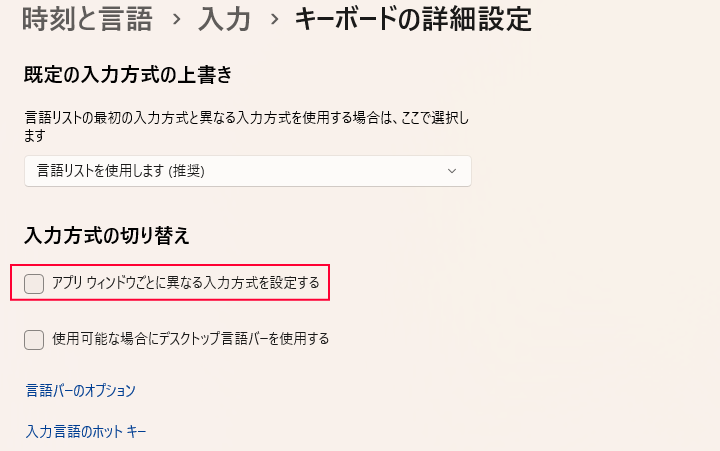
この設定により、IMEの状態が全アプリ共通で維持されます。
対処2:新しいMicrosoft IMEを使用する
- 設定 → 時刻と言語 → 言語と地域
- 日本語の「…」→ 言語のオプション
- Microsoft IME → 全般
- 「以前のバージョンのMicrosoft IMEを使用する」を
オフ にします
- 「以前のバージョンのMicrosoft IMEを使用する」を
変更後は、PCの再起動を行ってください。
対処3:Microsoft IMEを再インストールする
設定不整合が疑われる場合は、IMEの再追加が有効です。
- 設定 → 時刻と言語 → 言語と地域
- 日本語を一度削除
- PCを再起動
- 再度「日本語」を追加
これにより、IME関連設定が初期化されます。
対処4:不要な入力言語・キーボードを削除する
- 設定 → 時刻と言語 → 言語と地域
- 使用していない言語(例:英語 US)を削除
- 日本語のみが残っている状態を確認
入力環境を整理することで、IMEの誤動作を防げます。
それでも改善しない場合
上記をすべて実施しても改善しない場合は、以下を確認してください。
- Windows Updateが最新であるか
- セキュリティソフトがIME動作を妨げていないか
- ユーザープロファイルの破損(新規ユーザーでの動作確認)
特定のアプリのみで発生する場合は、そのアプリ固有の仕様である可能性もあります。
よくある質問(Q & A)
- IMEが突然「A(英数)」に切り替わるのはなぜですか?
-
Windows 11では、入力言語の切り替えショートカットキーが原因で、IMEが意図せずオフ(英数入力)になることがあります。
特に以下のキー操作は誤操作が発生しやすい代表例です。
・Ctrl + Shift
・Windows + Space
・Alt + Shiftこれらは入力言語を変更するWindows標準機能のため、知らないうちに押してしまうと日本語入力が解除されます。
不要な場合は「キーボードの詳細設定」からショートカットキーを無効化すると改善することがあります。 - 特定のアプリだけIMEがオフになるのは正常ですか?
-
はい、アプリごとにIMEの入力状態が記憶されるため発生することがあります。
Windows 11では、以下のような動作が仕様として存在します。
・ブラウザでは日本語入力ON
・Excelや管理ツールでは英数入力ON
・アプリ切替時にIME状態が変わるこれはアプリ単位で入力モードを保持する仕組みによるものです。
頻繁に切り替わる場合は「アプリごとに異なる入力方式を設定する」をオフにすると改善する場合があります。 - IMEがオフになったまま戻らない場合の対処法は?
-
IMEがONに戻らない場合は、Microsoft IME自体の不具合や設定異常の可能性があります。
次の対処を順番に試してください。
- タスクバーの「あ / A」を右クリック → 設定を開く
- Microsoft IME → 全般
- 「以前のバージョンのMicrosoft IMEを使う」を切り替える
- Windowsを再起動
IMEの新旧バージョン切り替えで改善するケースが多く報告されています。
まとめ
Windows11でIMEが勝手にオフになる現象は、
設定や仕様に起因するケースがほとんど です。
- アプリごとの入力方式記憶を無効化
- 新しいMicrosoft IMEを使用
- 不要な言語設定の整理
これらを順番に確認することで、多くの場合は解消できます。

