
Windows11でインターネットに接続できなくなった際、回線障害だと思っていましたが、実際にはWindows側の設定不具合が原因でした。確認項目を順番にチェックしていくことで、初期化せずに復旧できました。Windows11のネットワークトラブルは、基本的な確認手順を踏めば解決できるケースが多いです。この記事では、その時に実際に行った確認手順と対処法を順番にまとめています。
まず確認すべき基本チェック
最初に、設定変更をする前に物理的な問題がないか確認します。ここを飛ばすと無駄な作業が増えます。
| 確認項目 | チェック内容 |
|---|---|
| ルーターの電源 | ルーターやONUの電源が入っているか、再起動してみる |
| 他の機器の接続 | スマートフォンなど別の機器はネットに繋がるか |
| Wi-Fiスイッチ | ノートPCのWi-Fiがオフになっていないか |
| LANケーブル | 有線接続の場合、ケーブルが抜けかけていないか |
他の機器も繋がらない場合は、回線やルーター側の問題です。Windowsの設定を触る前に、ルーターの再起動を試してください。
音が出ないトラブルと同時に、インターネット接続の不具合が発生することもあります。特にWindows Update後やドライバーの不具合が原因の場合、ネットワーク設定にも影響が出るケースがあります。もしインターネットにも接続できない場合は、以下の記事で確認手順をまとめています。

Wi-Fiまたは有線LANの接続状態を確認する
Windows11のネットワーク状態を確認します。
- スタートボタンを右クリックし「設定」を開く
- 「ネットワークとインターネット」を選択
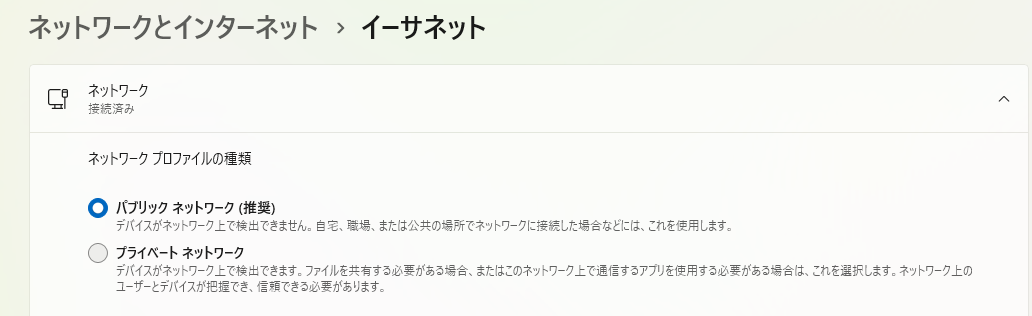
- 接続中の「Wi-Fi」または「イーサネット」を確認
Wi-Fiの場合は、正しいSSIDに接続されているかを確認します。一度「切断」してから再接続すると直ることがあります。有線LANの場合は「ネットワークに接続済み」と表示されているか確認します。
機内モードとネットワークのリセットを確認する
機内モードが有効だと通信できません。
設定 → ネットワークとインターネット で「機内モード」がオフになっているか確認します。

それでも直らない場合はネットワークのリセットを行います。
- 設定 → ネットワークとインターネット
- 画面下の「ネットワークの詳細設定」
- 「ネットワークのリセット」を選択
これによりネットワークアダプターが再インストールされ、設定が初期化されます。再起動後に再接続してください。
IPアドレスの取得状態を確認する
IPアドレスが正しく取得できていないと通信できません。
- スタートを右クリック → 「Windows ターミナル(管理者)」
- 次のコマンドを入力
ipconfig
IPv4アドレスが「169.254.x.x」の場合は正常に取得できていません。この場合は以下を実行します。
ipconfig /release
ipconfig /renew
これでIPアドレスを再取得できます。
ネットワークアダプターのドライバーを更新する
ドライバー不具合もよくある原因です。
もしデバイスマネージャーにネットワークアダプター自体が表示されない場合は、ドライバーの破損やWindowsの認識不良が原因の可能性があります。その場合は、以下の記事で具体的な復旧手順を解説しています。

- スタートを右クリック → 「デバイス マネージャー」
- 「ネットワーク アダプター」を展開
- 使用中のアダプターを右クリック → 「ドライバーの更新」
「ドライバーを自動的に検索」を選びます。更新がない場合は「デバイスのアンインストール」後に再起動すると再インストールされます。
DNS設定を変更して接続を確認する
DNSの問題でWebサイトだけ開けないことがあります。
- 設定 → ネットワークとインターネット
- Wi-Fiまたはイーサネット → 「ハードウェアのプロパティ」
- 「DNSサーバーの割り当て」を編集
手動に変更し、以下を入力します。
優先DNS: 8.8.8.8
代替DNS: 8.8.4.4
これはGoogle Public DNSです。保存後に接続を確認します。
Windowsのネットワークトラブルシューティングを実行する
Windows標準の診断ツールも有効です。
- 設定 → システム → トラブルシューティング
- 「その他のトラブルシューティング ツール」
- 「インターネット接続」を実行
自動で問題を検出して修復を試みます。
セキュリティソフトやVPNの影響を確認する
セキュリティソフトやVPNが通信をブロックする場合があります。一時的に無効化して接続できるか確認してください。企業用VPNやファイアウォール設定も見直します。
よくある質問(Q & A)
- Wi-Fiには繋がっているのにインターネットだけ使えません。
-
DNS設定の不具合やIPアドレス取得エラーの可能性があります。DNS変更とipconfigコマンドを試してください。
- 再起動しても直りません。初期化が必要ですか。
-
多くの場合、ネットワークのリセットやドライバー再インストールで解決します。初期化は最後の手段です。
- 突然接続できなくなりました。原因は何ですか。
-
Windows Update後のドライバー不具合やルーターの一時的な障害が多いです。まずルーター再起動を試してください。
まとめ
Windows11でインターネットに接続できない場合は、物理的な確認から設定の見直し、IP再取得、ドライバー更新の順で進めると効率的です。いきなり初期化する必要はありません。ほとんどのトラブルは基本的なチェックで解決できます。落ち着いて順番に確認してください。