Windows11でかな入力とローマ字入力が切り替わらない場合は、ほとんどのケースで「IMEの入力モード設定」「キーボード設定」「Microsoft IMEの不具合」のいずれかが原因です。まずはIMEの設定を確認し、それでも直らない場合はキーボード設定のリセットやIMEの再追加を行うことで改善できます。難しい操作は不要で、順番に確認すれば数分で解決できる可能性が高いです。
Windows11でかな入力とローマ字入力が切り替わらない主な原因
かな入力とローマ字入力が切り替わらない症状には、いくつかの典型的な原因があります。やみくもに設定を触るよりも、原因を理解してから対処した方が確実です。
原因を整理すると次の通りです。
| 原因 | 内容 | 発生しやすい状況 |
|---|---|---|
| IMEの入力方式設定 | IMEの設定でかな入力/ローマ字入力が固定されている | 設定変更後、更新後 |
| ショートカットキーの無効化 | Alt+カタカナ/ひらがなキーなどが反応しない | 外部キーボード使用時 |
| 日本語キーボード設定の不一致 | キーボード配列が英語配列になっている | 新PC、再インストール後 |
| Microsoft IMEの不具合 | IMEが一時的にフリーズしている | 長時間使用後 |
| 言語設定の破損 | 日本語入力システムの設定異常 | Windows更新後 |
まずは上から順番に確認していくのが効率的です。
IMEの入力モード設定を確認する
最初に確認すべきなのはMicrosoft IMEの設定です。
画面右下のタスクバーにある「あ」または「A」を右クリックし、「設定」を開きます。表示されたMicrosoft IMEの設定画面で、「全般」を選択します。
その中にある以下の項目を確認してください。
- 入力方式(ローマ字入力/かな入力)
- キーとタッチのカスタマイズ
ここで入力方式が固定されていないか確認します。ローマ字入力にしたい場合は「ローマ字入力」、かな入力にしたい場合は「かな入力」を選択します。
また、「キーとタッチのカスタマイズ」からショートカットキーが無効になっていないかも確認してください。特に以下のキー操作が有効であることが重要です。
- Alt+カタカナ/ひらがなキー
- Ctrl+Shift
- Alt+Shift
設定変更後は一度メモ帳などを開き、切り替えができるか確認します。
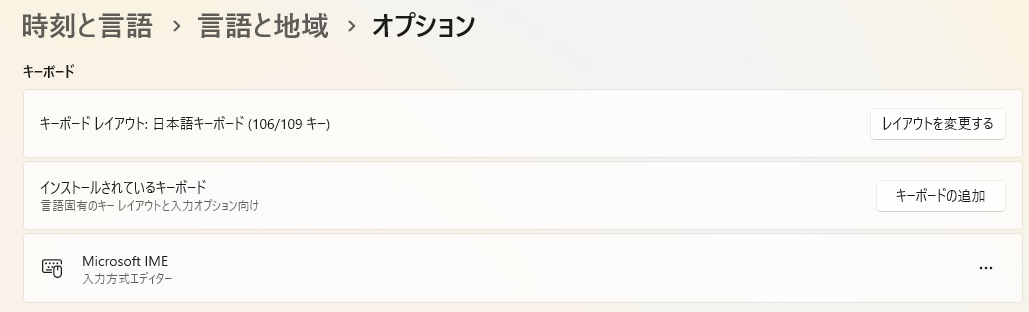
キーボードレイアウトを確認する
キーボード設定が英語配列になっていると、入力切り替えが正常に動作しないことがあります。
次の手順で確認します。
- 設定を開く
- 「時刻と言語」→「言語と地域」
- 「日本語」の右にある「…」をクリック
- 「言語のオプション」を開く
- 「キーボード」を確認
ここで「Microsoft IME」以外の不要なキーボードが登録されている場合は削除します。特に「英語(米国)」キーボードがあると誤作動の原因になることがあります。
キーボードが複数登録されている場合は、日本語キーボードのみ残すのが安全です。
Microsoft IMEを再起動する
一時的な不具合の場合はIMEの再起動で直ることがあります。
簡単な方法は以下の通りです。
- Ctrl+Shift+Escでタスクマネージャーを開く
- 「Windows エクスプローラー」を右クリック
- 「再起動」を選択
これでIMEも同時にリセットされます。
それでも直らない場合は、サインアウトして再ログインするか、PCを再起動してください。
Windows11でかな入力やローマ字入力が切り替わらない場合、IME自体がオフになっていたり、日本語入力が正常に動作していない可能性もあります。入力がまったくできない、IMEが反応しないといった症状が出ている場合は、下記の記事で詳しく原因と対処法をまとめていますので、あわせて確認してみてください。
日本語入力を再追加する
設定が破損している場合は、日本語入力を入れ直すのが確実です。
手順は次の通りです。
- 設定 → 「時刻と言語」
- 「言語と地域」
- 日本語を一度削除
- 「言語を追加」で日本語を再インストール
再追加後はPCを再起動します。これでIME関連の問題がリセットされます。
Windows Updateを確認する
IMEの不具合はWindows Updateで修正されることがあります。
「設定」→「Windows Update」から更新プログラムを確認し、未適用の更新があればインストールしてください。
更新後は必ず再起動します。
それでも直らない場合のチェックリスト
以下の項目も確認してください。
| チェック項目 | 対処 |
|---|---|
| 外部キーボードの不具合 | 別のキーボードで試す |
| 常駐ソフトの干渉 | セキュリティソフトを一時停止 |
| ユーザープロファイルの破損 | 新しいユーザーを作成して確認 |
| レジストリの問題 | システムの復元を検討 |
多くの場合、IME再追加まで行えば解決します。
よくある質問(Q & A)
- Alt+カタカナ/ひらがなキーを押しても反応しません
-
IMEのキー設定が変更されている可能性があります。Microsoft IMEの設定から「キーとタッチのカスタマイズ」を確認してください。
- 特定のアプリだけ切り替えできません
-
アプリ側の入力設定が影響している可能性があります。一度アプリを再起動し、それでも直らなければWindowsを再起動してください。
- 再起動すると直るが、また発生します
-
IMEの不具合や更新の影響が考えられます。Windows Updateを適用し、日本語入力の再追加を試してください。
- 再起動するとかな入力/ローマ字入力の設定が元に戻ってしまいます。なぜですか?
-
設定が保持されない場合は、Microsoft IMEの不具合やユーザープロファイルの設定破損が原因の可能性があります。
次の対処を試してください。
・設定 → 時刻と言語 → 言語と地域 → 日本語 →「オプション」からIME設定をリセットする
・Windows Updateを適用してIMEを最新状態にする
・新しいユーザーアカウントを作成して症状が出るか確認する
・日本語言語パックを一度削除して再追加するこれで改善するケースが多いです。
まとめ
Windows11でかな入力とローマ字入力が切り替わらない問題は、ほとんどがIME設定かキーボード設定の不具合です。まずはIMEの設定確認、次にキーボードレイアウトの整理を行い、それでも直らなければIMEの再追加を実施してください。順番に対処すれば高い確率で解決します。