
筆者の環境でもWindows 11のデスクトップPCで突然インターネットが使えなくなり、LANケーブルを挿しているのにネットワークアイコンに「未接続」と表示される状態になったことがあります。最初は回線障害を疑いましたが、原因はWindows側のネットワークアダプター設定でした。結論から言うと、LANケーブルが反応しない場合は「物理接続 → アダプター設定 → ドライバー → Windowsのネットワーク機能」の順で確認すると、ほとんどのケースで原因を特定できます。
本記事では、実際に効果があった確認ポイントを順番に解説します。
まず確認するべき物理的なチェックポイント
LANケーブルを挿しても反応しない場合、最初に確認するのは物理的な接続です。ソフトウェア設定の前に、ここを見落とすと時間を無駄にします。
確認項目を以下の表にまとめます。
| 項目 | 確認内容 |
|---|---|
| LANケーブル | 別のLANケーブルに交換して動作確認する |
| LANポート | ルーターやハブの別ポートに挿し替える |
| リンクランプ | PC側のLANポートのランプが点灯・点滅しているか確認 |
| 他の機器 | 同じケーブルで別のPCが接続できるか試す |
リンクランプが点灯しない場合は、ケーブル断線やポート故障の可能性が高いです。ノートPCの場合はUSB-LANアダプターを使用しているケースもあるため、一度抜き差しして再接続してください。
ネットワークアダプターが無効化されていないか確認
物理的に問題がなければ、Windows側の設定を確認します。ネットワークアダプターが無効になっていると、LANケーブルを挿しても反応しません。
手順は次の通りです。
- スタートボタンを右クリック
- 「設定」を開く
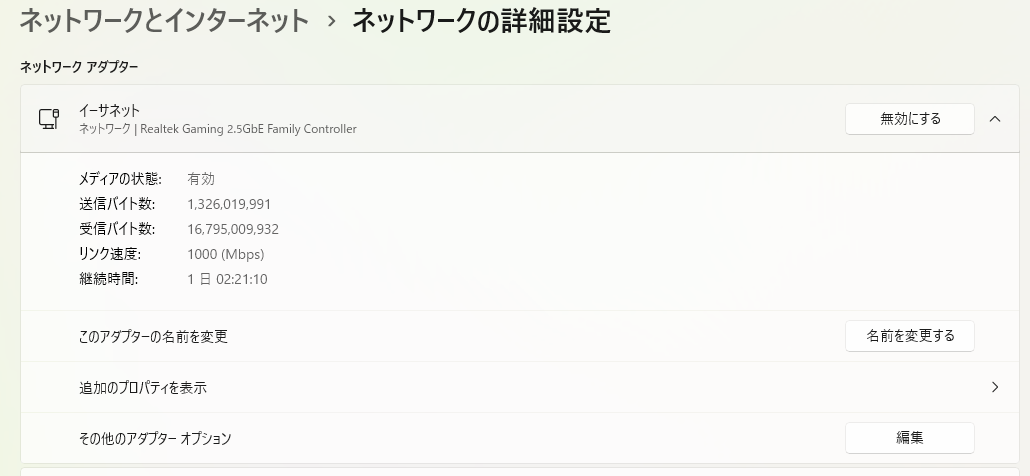
- 「ネットワークとインターネット」→「ネットワークの詳細設定」
- 「ネットワークアダプター」→「イーサネット」を確認
「イーサネット」が灰色表示の場合は右クリックして「有効にする」を選択します。
ここでアダプター自体が表示されない場合は、ドライバーの問題が疑われます。
デバイスマネージャーでLANドライバーを確認する
ドライバー不具合は、Windows Update後によく発生します。
確認手順です。
- スタートボタンを右クリック
- 「デバイスマネージャー」を開く
- 「ネットワークアダプター」を展開
- 有線LANアダプターを確認
以下の状態をチェックします。
| 状態 | 意味 | 対処 |
|---|---|---|
| 黄色い警告マーク | ドライバー異常 | ドライバー更新 |
| 表示されない | 認識されていない | 再スキャンまたは再インストール |
| 下向き矢印 | 無効状態 | 有効化する |
右クリックして「ドライバーの更新」→「ドライバーを自動的に検索」を実行してください。改善しない場合は、メーカー公式サイトから最新版をダウンロードします。
ネットワークのトラブルシューティングを実行
Windows 11には自動診断機能があります。
- 「設定」→「システム」→「トラブルシューティング」
- 「その他のトラブルシューティングツール」
- 「インターネット接続」または「ネットワークアダプター」を実行
これにより設定の不整合が自動修復されることがあります。
IPアドレスが取得できているか確認
LANが接続されていてもIPアドレスが取得できないと通信できません。
確認手順:
- スタートを右クリック→「Windowsターミナル」
- 以下を入力
ipconfig
「イーサネットアダプター」にIPアドレスが表示されているか確認します。
169.254.x.x の場合はDHCP取得に失敗しています。
その場合は次を実行します。
|
1 2 |
ipconfig /release ipconfig /renew |
ネットワークのリセットを実行する
上記で改善しない場合は、Windowsのネットワーク設定を初期化します。
- 「設定」→「ネットワークとインターネット」
- 「ネットワークの詳細設定」
- 「ネットワークリセット」
実行後はPCが再起動し、アダプターが再構成されます。

有線LANのトラブルを一通り確認しても改善しない場合は、原因を整理して順番に対処することが重要です。次の記事では、Windows11で有線LANが繋がらない時のチェックリストを、原因別にまとめています。物理的な故障からドライバー不具合まで体系的に解説しているので、行き詰まった場合は参考にしてください。

セキュリティソフトやVPNの影響を確認
サードパーティ製セキュリティソフトやVPNは、有線接続をブロックすることがあります。
一時的に以下を試します。
・セキュリティソフトの無効化
・VPNの切断
・再起動
これで接続できる場合は、ソフト側の設定を見直します。
ルーター・モデムの再起動
PC側に問題が見つからない場合、ネットワーク機器の再起動も有効です。
- ルーターの電源を切る
- 30秒待つ
- 電源を入れ直す
意外とこれで復旧することがあります。
よくある質問(Q & A)
- Wi-Fiは使えるのに有線LANだけ使えないのはなぜですか?
-
有線LANドライバーの不具合やアダプター無効化が原因のことが多いです。デバイスマネージャーを確認してください。
- LANケーブルを挿してもアイコンが変わりません。
-
物理的な断線、ポート故障、またはアダプター無効化が考えられます。別ケーブルで確認してください。
- Windows Update後に繋がらなくなりました。
-
ドライバーが上書きされた可能性があります。メーカー公式ドライバーを再インストールしてください。
- LANケーブルを挿しても「未接続」と表示されたまま変わりません。何から確認すればいいですか?
-
まずは物理的な接続を優先して確認してください。別のLANケーブルに交換し、ルーターやハブの別ポートに挿し替えても改善しないかを試します。そのうえで、Windowsの「設定」→「ネットワークとインターネット」→「ネットワークの詳細設定」→「アダプターのオプションを表示」から「イーサネット」が有効になっているかを確認します。物理と設定の両方を順番に確認することで、原因を効率よく切り分けできます。
- 有線LANが突然使えなくなりました。再起動だけで直ることはありますか?
-
はい、あります。Windowsやネットワーク機器の一時的な不具合が原因の場合、PCとルーターを再起動するだけで復旧することがあります。特にWindows Update直後はネットワーク関連のサービスが不安定になることがあるため、PCを完全に再起動し、あわせてルーターの電源も入れ直してみてください。それでも改善しない場合は、ドライバーやネットワーク設定の確認に進むのが確実です。
まとめ
Windows 11でLANケーブルが反応しない場合は、物理接続の確認から始め、ネットワークアダプター、ドライバー、IP設定、ネットワークリセットの順に確認するのが効率的です。多くのケースはドライバーかアダプター設定で解決します。順番にチェックすれば、専門知識がなくても原因を切り分けられます。