
Windows 11 を使用していると、「言語バーが突然表示されなくなった」「日本語入力の切り替えができない」といったトラブルに遭遇することがあります。
特に、タスクバー上に表示されていた入力言語の切り替え表示が消え、どこから設定すればよいのか分からなくなるケースは少なくありません。
本記事では、Windows 11 で言語バーが消えた、または表示されない場合に確認すべき原因と、具体的な対処法を順を追って解説します。
目次
Windows11の言語バーとは何か
Windows 11 では、従来の「言語バー」という名称は使われなくなり、
入力インジケーター としてタスクバー右側に表示される仕様に変更されています。
- 「ENG」「JP」などの表示
- 日本語入力オン・オフの切り替え
- 入力方式(IME)の状態表示
これらはすべて、Windows 11 ではタスクバーと一体化した形で管理されています。
そのため、設定や状態によっては表示自体が完全に消えることがあります。
言語バーが消える主な原因
Windows 11 で言語バーが表示されなくなる原因は、主に次のいずれかです。
- 日本語入力用の言語が削除されている
- 入力インジケーターの表示設定が無効になっている
- タスクバーのシステムアイコンが非表示になっている
- IME(Microsoft IME)が正常に動作していない
- Windows Update や設定変更による一時的な不具合
原因が複数重なっている場合もあるため、順番に確認することが重要です。
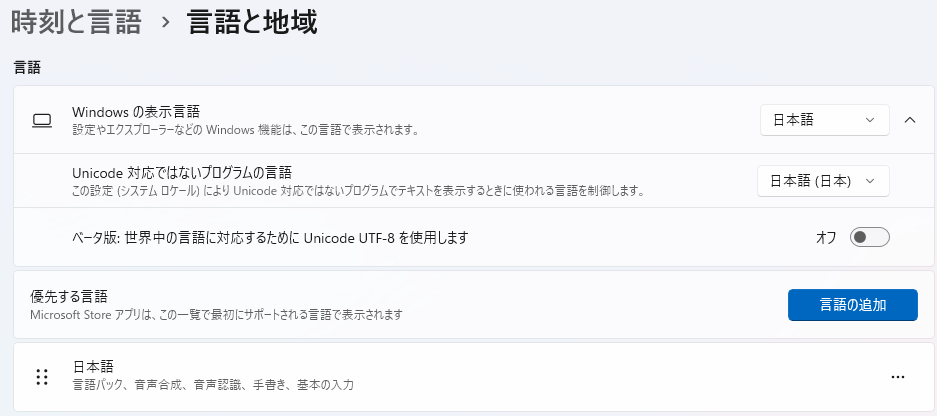
対処法① 言語とキーボードの設定を確認する
まず、日本語入力自体が有効になっているかを確認します。
- 設定 を開く
- 時刻と言語 を選択
- 言語と地域 をクリック
- 「日本語」が一覧に存在するか確認
日本語が表示されていない場合は、「言語の追加」から日本語を追加してください。
この時、Microsoft IME が含まれていることも必ず確認します。
対処法②:従来型の言語バー(デスクトップ言語バー)を表示する
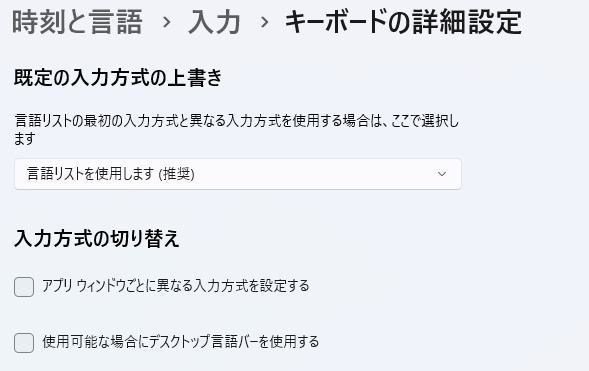
タスクバー右下の「JP / ENG」ではなく、従来の言語バーを表示したい場合は、次の設定をご利用ください。
手順
- 設定 を開きます
- 時刻と言語 を選択します
- 入力 を開きます
- キーボードの詳細設定 を選択します
- 「利用可能な場合にデスクトップ言語バーを使用する」 を有効にします
探しても直らない設定(無関係な項目)
次の設定を変更しても、言語バー(入力言語表示)の復旧にはつながりません。
- タスクバーのコーナーのオーバーフロー
- 非表示のアイコン メニュー
- システム → 通知
- タスクバーの表示設定
入力言語表示は、これらの項目では制御されていないためです。
表示されなくても切り替えができる操作
表示が出ない場合でも、次のショートカットで入力言語を切り替えられます。
- Windows + Space:入力言語の切り替え
- Alt + Shift:入力言語の切り替え
まとめ
- 入力言語が1つだけの場合、表示が出ないことがあります
- 日本語の中に Microsoft IME があるか確認してください
- 直らない場合は 日本語を削除して再追加 が有効です
- 従来の言語バーを使いたい場合は 詳細なキーボード設定 を確認してください


