
Windows 11で「マイクの音量メーターは動くのに相手に声が届かない」場合、原因の多くは
入力デバイスの選択ミス、アプリ側のマイク設定、プライバシー設定、通信アプリの音声設定、排他制御の影響です。
マイク自体が故障しているケースは少なく、設定の不一致が主因です。
本記事では、実際に確認すべき設定項目を正確な名称で整理し、順番に解説します。
起こる現象の特徴
このトラブルには共通点があります。
| 状態 | 内容 |
|---|---|
| マイクの音量メーター | 「設定」→「システム」→「サウンド」で動く |
| 録音デバイス | 正しく反応している |
| 相手の反応 | 声が聞こえない |
| アプリ | Zoom、Teams、Discord、ブラウザなど |
つまり「Windowsは音を認識しているが、アプリに音が渡っていない」状態です。
原因1:既定の入力デバイスが違う
マイクの音量メーターが動いていても、そもそもWindows側で正しく認識されていない場合があります。
マイク自体が検出されない場合は、以下の記事で基本設定を確認してください。
Windowsは複数のマイクを認識している場合があります。
例えば以下のような状況です。
・Webカメラの内蔵マイク
・ヘッドセットのマイク
・USBマイク
・仮想マイク(配信ソフトなど)
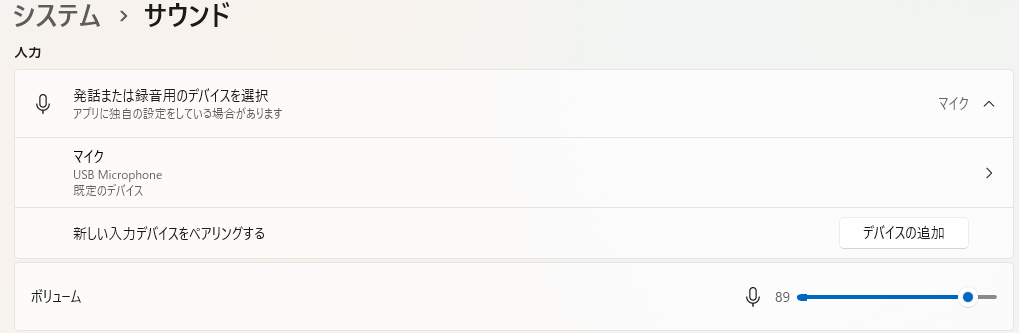
確認手順
- 「設定」
- 「システム」
- 「サウンド」
- 「入力」
ここで
「選択しているマイクの入力デバイス」
が正しいマイクになっているか確認してください。
また「入力」欄の
「ボリューム」
が 0 になっていないかも必ず確認します。
原因2:アプリ側で別のマイクが選ばれている
Windows側で正しいマイクを選んでいても、
ZoomやTeamsなどのアプリが別のマイクを使用している場合があります。
代表的な例
| アプリ | 確認箇所 |
|---|---|
| Zoom | 設定 → オーディオ → マイク |
| Microsoft Teams | 設定 → デバイス → マイク |
| Discord | 設定 → 音声・ビデオ → 入力デバイス |
| Google Chrome | サイト設定 → マイク |
Windowsの設定とアプリの設定が一致していないと、
メーターは動くが音声は届かない状態になります。
原因3:マイクのプライバシー設定がオフ
Windows 11にはアプリごとにマイク使用を許可する仕組みがあります。
確認手順
- 「設定」
- 「プライバシーとセキュリティ」
- 「マイク」
以下が「オン」になっているか確認します。
・「マイクへのアクセス」
・「アプリにマイクへのアクセスを許可する」
さらに下の
「アプリがマイクにアクセスできるようにする」
の一覧で、使用しているアプリがオンか確認してください。
原因4:「排他制御」による競合
マイクは「排他制御」が有効だと、1つのアプリしか使えません。
確認手順
- 「設定」
- 「システム」
- 「サウンド」
- 「入力」→使用中のマイクをクリック
- 「追加のデバイスのプロパティ」
- 「詳細」タブ
以下を確認します。
・「アプリケーションによりこのデバイスを排他的に制御することを許可する」
トラブル時は
チェックを外す
ことが有効です。
原因5:通信アプリ側でミュートされている
Windows側では正常でも、アプリ内でミュートされているケースがあります。
よくある例
・Zoomで自分がミュート状態
・Teamsで「マイク オフ」
・Discordで入力音量が 0
特に会議参加直後に起こりやすい原因です。
原因6:音声強化機能・ノイズ抑制の影響
一部のマイクでは「音声強化」や「ノイズ抑制」が過剰に働き、
音が消えてしまう場合があります。
確認手順
- 「設定」
- 「システム」
- 「サウンド」
- 「入力」→マイクを選択
- 「オーディオの拡張機能」
「オーディオの拡張機能」が
オン → オフ
にして改善するか確認してください。
原因7:ドライバーの不具合
デバイスドライバーが壊れていると、
メーターは動くがアプリに音声が渡らないことがあります。
確認手順
- 「デバイス マネージャー」
- 「オーディオ入力および出力」
- マイクを右クリック → 「デバイスのアンインストール」
- PCを再起動
再起動後、Windowsが自動で再認識します。
チェックリスト(まとめ表)
| 項目 | 確認場所 |
|---|---|
| 既定の入力デバイス | 設定 → システム → サウンド |
| アプリ側のマイク | 各アプリの設定 |
| プライバシー設定 | 設定 → プライバシーとセキュリティ → マイク |
| 排他制御 | 追加のデバイスのプロパティ → 詳細 |
| ミュート状態 | アプリ画面 |
| 拡張機能 | オーディオの拡張機能 |
| ドライバー | デバイス マネージャー |
よくある質問(Q & A)
- マイクテストでは反応しますが、通話では聞こえません。なぜですか?
-
Windowsのテストと通話アプリの設定は別です。アプリ側で別のマイクが選ばれている可能性があります。
- USBマイクを挿し直すと直ることがあります。原因は何ですか?
-
デバイスの認識エラーやドライバーの再初期化が行われるため、一時的に改善します。
- Windows Update後に起きました。関係ありますか?
-
あります。更新によりドライバーやプライバシー設定が変更されることがあります。
- 相手側のサウンド設定に問題がある可能性はありますか?
-
あります。自分のマイク設定が正常でも、相手側の設定によって声が聞こえない場合があります。
例えば、相手が使用しているアプリで
・スピーカーやヘッドホンの出力デバイスが間違っている
・アプリ内で特定の参加者をミュートしている
・音量が極端に小さい
といった状態だと、こちらの音声が届いていても再生されません。
まとめ
Windows 11で「マイクの音量メーターは動くのに声が届かない」場合、
マイクそのものではなく、
設定の食い違いが原因であるケースがほとんどです。
特に重要なのは以下です。
・既定の入力デバイス
・アプリ側のマイク設定
・プライバシー設定
・排他制御
この4点を順番に確認することで、多くのトラブルは解決します。


