
Windows11を使用していると、マイクを正しく接続しているにもかかわらず「既定のデバイスに設定できない」「選択しても反映されない」といったトラブルが発生することがあります。
特に、オンライン会議や録音を行おうとした際に音声が入力されず、アプリ側の問題だと誤解されやすいのがこの現象です。
本記事では、Windows11でマイクが既定のデバイスに設定できない場合に確認すべき項目と、具体的な対処手順を順番に解説します。
設定ミス・ドライバー不具合・アクセス制限など、原因ごとに整理しているため、上から順に確認すれば解決できる構成になっています。
設定変更やアップデート後に突然マイクが使えなくなった場合は、原因と確認手順をまとめた
「Windows11でマイクが突然使えなくなった時の対処手順」もあわせてご確認ください。
マイクが既定のデバイスに設定できない主な症状
まず、以下のような症状が発生していないか確認してください。
- サウンド設定でマイクを選択しても既定にならない
- 一度設定しても再起動後に別のデバイスへ戻る
- マイクが「無効」と表示される
- アプリ側ではマイクが選択できない
- 音量メーターがまったく反応しない
これらはすべて、Windows11側の設定や制御が原因で発生します。
入力デバイスの既定設定を確認する
最初に確認すべきなのは、Windows11の基本的な入力デバイス設定です。
- 設定を開く
- システム → サウンド を選択
- 「入力」欄で使用したいマイクを選択
この画面で、「入力デバイス」欄に目的のマイクが表示されているかを確認します。
表示されていない場合、接続やドライバーの問題が考えられます。
表示されているにもかかわらず既定にできない場合は、次の項目を確認します。
無効化されているマイクを有効にする
Windows11では、過去に使用されていないデバイスが自動的に無効化されることがあります。
- サウンド設定画面下部の 「すべてのサウンド デバイス」 を開く
- 「入力デバイス」一覧からマイクを選択
- 状態が「無効」になっていないか確認
- 無効の場合は 有効化 をクリック
無効化されているマイクは、既定のデバイスとして選択できません。
マイクへのアクセス許可を確認する
Windows11では、プライバシー保護のためマイクへのアクセスが制限されている場合があります。
- 設定 → プライバシーとセキュリティ
- マイク を選択
- 以下の項目が オン になっているか確認
- マイクへのアクセス
- アプリがマイクにアクセスできるようにする
- デスクトップアプリがマイクにアクセスできるようにする
ここがオフの場合、マイクは認識されていても既定として機能しません。

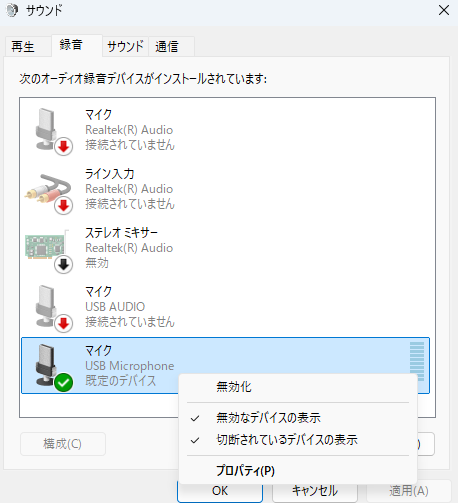
サウンドの詳細設定で既定デバイスを指定する
Windows11では、従来のサウンド管理画面から設定する必要があるケースがあります。
- 設定 → システム → サウンド
- 画面下部の 「サウンドの詳細設定」 をクリック
- 「録音」タブを開く
- 使用したいマイクを右クリック
- 既定のデバイスとして設定 を選択
ここで設定できる場合、Windows側の優先順位が正しく更新されます。
デバイスマネージャーでドライバーを確認する
マイクが正しく動作しない原因として、ドライバーの不具合は非常に多く見られます。
- Windowsキー + X → デバイスマネージャー
- オーディオ入力および出力 を展開
- マイクデバイスを右クリック
- ドライバーの更新 を実行
更新後も改善しない場合は、一度アンインストールして再起動することで自動再構成されます。
既定の通信デバイス設定を確認する
オンライン会議アプリを使用する場合、「既定のデバイス」と「既定の通信デバイス」が異なると音声が入力されません。
サウンドの詳細設定画面で、
- 既定のデバイス
- 既定の通信デバイス
の両方に同じマイクが設定されているか確認してください。
USBマイク・Bluetoothマイク使用時の注意点
USBマイクやBluetoothマイクは、接続順や起動タイミングによって既定にならないことがあります。
- 接続後に再起動する
- 他の音声デバイスを一時的に無効化する
- Bluetoothの場合は一度ペアリング解除して再接続する
これにより、Windowsが正しいデバイスを優先的に認識します。
よくある質問(Q & A)
- マイクが表示されているのに既定にできません。
-
無効化状態やアクセス制限が有効になっている可能性があります。サウンド設定とプライバシー設定を確認してください。
- 再起動すると設定が戻ります。
-
ドライバーの不整合や通信デバイス設定が原因です。サウンドの詳細設定から再指定してください。
- アプリ側でマイクが選択できません。
-
Windows11側でマイクへのアクセス許可がオフになっている場合があります。
- USBマイクだけ認識されません。
-
USBポートの変更、ドライバー再インストールを試してください。
まとめ
Windows11でマイクが既定のデバイスに設定できない場合、多くは設定・権限・ドライバーのいずれかに原因があります。
アプリ側を疑う前に、Windows11の音声設定を一通り確認することが重要です。
本記事の手順を上から順に実行すれば、ほとんどのケースで解決できます。


