
Windows 11 を使用していて、「マイクが認識されない」「声が相手に届かない」「入力デバイスに表示されない」といったトラブルに遭遇するケースは少なくありません。
特に Web 会議や録音作業の直前に発生すると、業務や作業に大きな支障をきたします。
本記事では、Windows 11 においてマイクが認識されない場合に確認すべき設定項目を、原因別に整理して解説します。
実際に Windows の設定画面で確認できる内容のみに絞り、根拠のない推測や曖昧な対処法は記載していません。
順番に確認していくことで、不要な再起動や機器交換を避けながら原因を切り分けられる構成としています。
マイクが「検出されません」と表示される原因
、「マイクが検出されません」「入力デバイスが見つかりません」などと表示される場合、以下の原因が考えられます。
主な原因
・マイクが物理的に接続されていない、または接触不良
・入力デバイスとして正しく選択されていない
・マイクへのアクセス許可が無効になっている
・オーディオドライバーが破損している、または無効化されている
・Windows Update後の不具合
・USBポート側のトラブル
特にUSBマイクを使用している場合、別のUSBポートに差し替えるだけで検出されることもあります。
マイク自体が Windows に認識されているか確認する
最初に確認すべきなのは、Windows がマイクを入力デバイスとして認識しているかどうかです。
- 設定を開く
- 「システム」→「サウンド」を選択
- 「入力設定」セクションを確認
ここに使用しているマイク名が表示されていない場合、Windows 側でデバイスとして認識されていません。
- USB マイクの場合
→ 別の USB ポートに差し替えて再確認 - ヘッドセットの場合
→ マイクとスピーカーが分離して表示されていないか確認
この時点で表示されない場合は、設定の問題ではなく接続またはドライバー側の問題である可能性が高くなります。
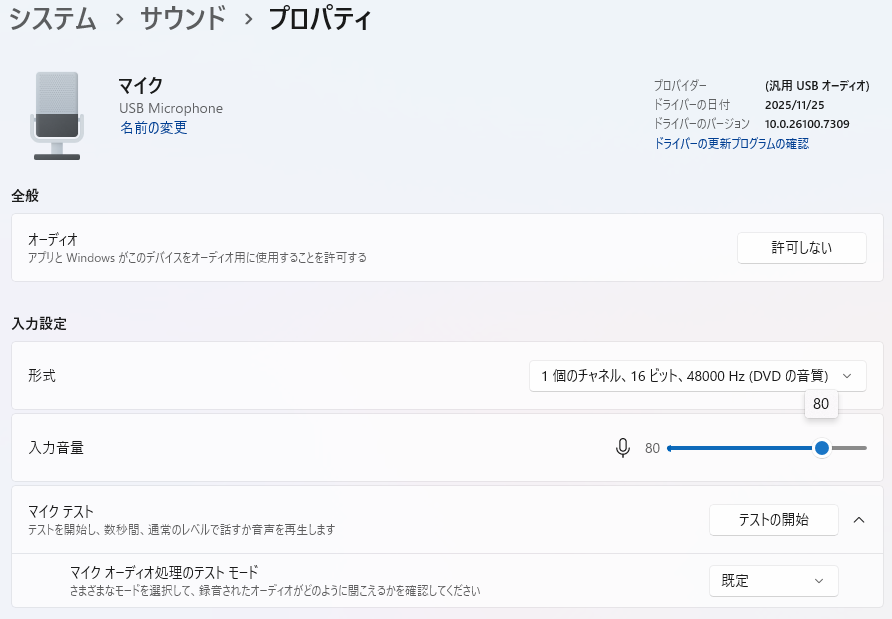
マイクがWindowsに認識されており、音量メーターが動いている場合でも、通話アプリや会議ソフトで声が届かないことがあります。
その場合は、マイク自体の認識ではなく、アプリ側や音声設定の不一致が原因の可能性があります。
詳しくは、以下の記事で確認してください。
正しい入力デバイスが選択されているか確認する
マイクが表示されていても、別の入力デバイスが選択されているケースがあります。
「入力」欄に複数のデバイスが表示されている場合、以下を確認してください。
- 実際に使用したいマイクが「選択済み」になっているか
- ノート PC 内蔵マイクが優先されていないか
特に USB マイクや外付けヘッドセットを使用している場合、
接続しているだけでは自動で切り替わらないことがあります。
マイクの音量とミュート状態を確認する
入力デバイスとして選択されていても、音量が極端に低い、またはミュート状態になっていると音が入力されません。
確認手順は以下の通りです。
- 「設定」→「システム」→「サウンド」
- 「入力」→ 使用中のマイクを選択
- 入力音量のスライダーを確認

音量は 50 以上を目安に設定し、
マイクに向かって話した際に 入力レベルのメーターが反応するかを確認してください。
メーターがまったく反応しない場合は、次の項目を確認します。
マイクへのアクセス許可が無効になっていないか確認する
Windows 11 では、プライバシー設定でマイクの使用が制限されていると、
アプリ側からマイクが一切認識されなくなります。
以下の手順で確認してください。
- 設定 →「プライバシーとセキュリティ」
- 「マイク」を選択
- 以下がすべてオンになっているか確認
- マイクへのアクセス
- アプリにマイクへのアクセスを許可する
- デスクトップ アプリにマイクへのアクセスを許可する
いずれかがオフの場合、Zoom や Teams などのアプリでマイクが使えません。
使用しているアプリ側のマイク設定を確認する
Windows 側で問題がなくても、アプリごとに入力デバイスが固定されている場合があります。
例として以下のようなケースがあります。
- Web 会議アプリで別のマイクが選択されている
- 以前使用していたデバイス名が残っている
アプリの設定画面で、
Windows の設定と同じマイクが選択されているかを必ず確認してください。
デバイスマネージャーでマイクの状態を確認する
設定画面で認識されない場合は、デバイスマネージャーを確認します。
- スタートボタンを右クリック
- 「デバイスマネージャー」を選択
- 「オーディオ入力および出力」を展開
ここにマイクが表示されているか、
また、警告マーク(!や×)が付いていないかを確認してください。
警告が表示されている場合は、ドライバーの問題が疑われます。
デバイスマネージャーにマイクが表示されない場合の確認手順
Windows 11でマイクが検出されない場合、まず確認すべきなのが「デバイスマネージャー」です。ここにマイクが表示されていない場合、Windowsがハードウェアを正常に認識できていない可能性があります。
手順
- スタートボタンを右クリック →「デバイスマネージャー」を開く
- 「オーディオの入力および出力」を展開する
- マイク名が表示されているか確認する
表示されていない場合は、上部メニューの「表示」→「非表示のデバイスの表示」をクリックして再確認してください。
表示されない場合に確認すること
・USBマイクの場合は、別のUSBポートに差し替える
・外付けマイクは一度取り外して再接続する
・パソコンを再起動する
それでも表示されない場合は、オーディオドライバーが無効になっているか、破損している可能性があります。ドライバーの更新や再インストールを検討してください。
オーディオドライバーの状態を確認する
マイクが突然使えなくなった場合、
Windows Update によるドライバー更新が影響しているケースもあります。
以下を確認してください。
- ドライバーが正しくインストールされているか
- 不明なデバイスとして表示されていないか
必要に応じて、
PC メーカーの公式サイトから最新のオーディオドライバーを再インストールすることで改善する場合があります。
よくある質問(Q & A)
- マイクがサウンド設定に表示されません
-
Windows がデバイスとして認識していない状態です。USB ポートの変更、別の PC での動作確認、デバイスマネージャーでの表示確認を行ってください。
- 入力レベルがまったく反応しません
-
マイクの音量が 0 になっている、ミュート状態、または物理的なスイッチがオフになっている可能性があります。
- アプリでは認識されないが Windows では表示されます
-
アプリ側で別の入力デバイスが選択されている可能性があります。アプリの音声設定を確認してください。
- 突然マイクが使えなくなりました
-
Windows Update やドライバー更新が原因の可能性があります。デバイスマネージャーで状態を確認してください。
- マイクテストでは反応するのに、実際の通話では相手に声が届きません。なぜですか?
-
この場合は、アプリ側で別のマイクが選択されているか、通信アプリの音声設定に問題がある可能性があります。
次の点を確認してください。
・Teams / Zoom / Discord などの音声設定で正しいマイクを選択する
・Windowsの「既定の入力デバイス」が目的のマイクになっているか確認する
・アプリを再起動して設定を再読み込みする
・他の音声入力デバイスを一時的に無効化してみるこれで改善するケースが多いです。
まとめ
マイクの問題に見えても、実際には Windows 11 の音声設定全体が原因となっている場合があります。
Windows 11 でマイクが認識されない場合、
多くは 設定・アクセス許可・入力デバイス選択のいずれかに原因があります。
やみくもに再起動や初期化を行う前に、
本記事で紹介した順番で確認することで、効率的に原因を切り分けることが可能です。


