
Windows 11で「マイクが他のアプリに使用されています」と表示される原因は、
バックグラウンドでマイクを使用しているアプリや、Windowsのマイク設定・排他制御が正しく動作していないことです。
多くの場合、使用中のアプリを特定して終了するか、マイクのプライバシー設定・アプリの権限・サウンド設定を見直すことで解決します。
「他のアプリに使用されています」と表示される仕組み
Windows 11では、マイクが使用中の場合、
アプリや設定画面に以下のようなメッセージが表示されます。
- 「マイクは現在他のアプリで使用されています」
- 「このデバイスは使用中です」
これは、
すでに別のアプリがマイクを占有している状態を意味します。
特に、次のようなアプリが原因になることが多いです。
- Zoom / Microsoft Teams / Discord
- Webブラウザ(Chrome / Edge)
- 録音ソフト(ボイスレコーダー、OBSなど)
主な原因一覧
| 原因 | 内容 |
|---|---|
| 通話アプリがバックグラウンドで起動 | ZoomやTeamsが終了したつもりでも常駐している |
| ブラウザがマイクを使用中 | Web会議や音声入力ページが開いたまま |
| 排他モードが有効 | 1つのアプリがマイクを独占 |
| アプリのマイク権限が異常 | 設定が壊れて使用中扱いになる |
| ドライバー不具合 | マイクドライバーの動作異常 |
| Windowsの不具合 | 更新後の設定ズレやサービス停止 |
原因1:バックグラウンドでマイクを使っているアプリがある
最も多い原因は、
マイクを使うアプリが完全に終了していないことです。
確認方法
- 「Ctrl + Shift + Esc」を押してタスクマネージャーを開きます
- 「プロセス」タブを開きます
- 以下のようなアプリが動いていないか確認します
- Zoom
- Microsoft Teams
- Discord
- Chrome / Edge
- OBS
対処方法
使用していないアプリを選択して
「タスクの終了」をクリックしてください。
原因2:ブラウザがマイクを使用している
Web会議や音声入力を使ったページを開いたままだと、
ブラウザがマイクを使用中になります。
確認方法
- Google Chromeの場合
右上の「︙」→「設定」→「プライバシーとセキュリティ」→「サイトの設定」→「マイク」 - 使用中のサイトが表示されていないか確認します
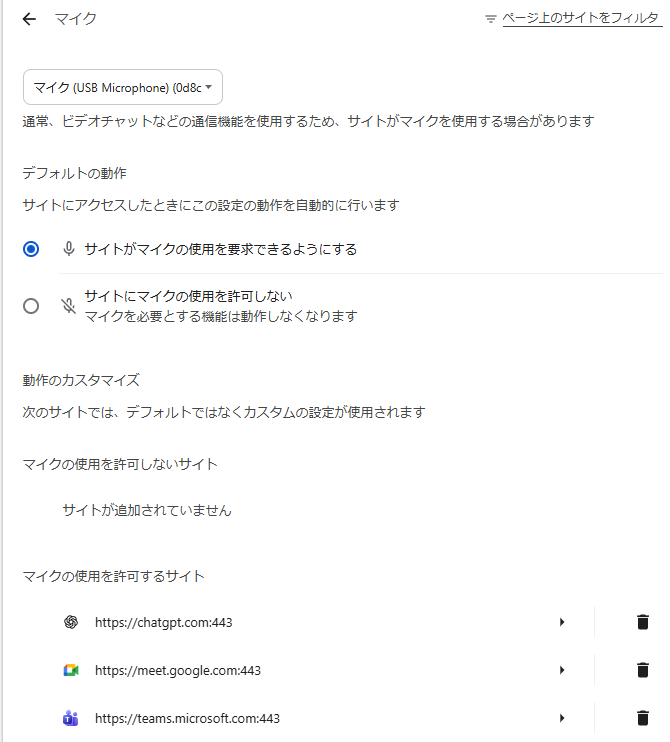
対処方法
- 音声入力ページを閉じる
- ブラウザ自体を再起動する
原因3:排他モードが有効になっている
Windowsには、
アプリがマイクを独占する設定(排他モード)があります。
設定確認手順
- 「設定」→「システム」→「サウンド」
- 「入力」欄の使用中のマイクをクリック
- 「詳細設定」をクリック
- 「排他モード」の
「アプリケーションにこのデバイスを排他的に制御させる」
のチェックを外します
効果
複数アプリでマイクが使えるようになり、
「他のアプリに使用されています」表示が出にくくなります。
原因4:マイクのプライバシー設定が誤っている
設定確認手順
- 「設定」→「プライバシーとセキュリティ」
- 「マイク」をクリック
- 次の項目がオンになっているか確認します
| 項目 | 状態 |
|---|---|
| マイクへのアクセス | オン |
| アプリにマイクへのアクセスを許可する | オン |
| デスクトップアプリにマイクへのアクセスを許可する | オン |
オフになっていると、
使用中判定が誤作動する場合があります。
Windows 11でマイクがまったく認識されない場合は、設定自体に問題がある可能性があります。
詳しくは「Windows 11でマイクが認識されないときに確認すべき設定」をご確認ください。
原因5:マイクドライバーの不具合
ドライバーが壊れていると、
マイクが使用中扱いになったままになることがあります。
対処方法
- 「デバイス マネージャー」を開く
- 「オーディオ入力および出力」を展開
- 使用中のマイクを右クリック
- 「デバイスのアンインストール」
- パソコンを再起動
再起動後、Windowsが自動でドライバーを再インストールします。
原因6:Windowsの不具合
Windows Update後に
マイク関連サービスが不安定になることがあります。
確認ポイント
- Windows Updateを最新にする
- パソコンを再起動する
- 高速スタートアップを一時的に無効にする
今すぐ確認すべきチェックリスト
| チェック項目 | 内容 |
|---|---|
| 通話アプリを終了したか | Zoom、Teams、Discord |
| ブラウザを閉じたか | Chrome、Edge |
| 排他モードを無効にしたか | サウンド詳細設定 |
| マイク権限はオンか | プライバシー設定 |
| ドライバーを再インストールしたか | デバイスマネージャー |
よくある質問(Q & A)
- 何も起動していないのに「使用されています」と出ます。
-
バックグラウンドで常駐しているアプリが原因です。タスクマネージャーでZoom、Teams、ブラウザを確認してください。
- 特定のアプリだけマイクが使えません。
-
排他モードが有効になっている可能性があります。「アプリケーションにこのデバイスを排他的に制御させる」のチェックを外してください。
- 外付けマイクでも起きますか。
-
起きます。USBマイクでも同様にドライバーや排他制御が影響します。
まとめ
Windows 11で「マイクが他のアプリに使用されています」と表示される原因は、
多くの場合、バックグラウンドアプリか設定の問題です。
確認すべきポイントは以下の5つです。
- マイク使用アプリを完全終了する
- ブラウザのマイク使用状況を確認する
- 排他モードを無効にする
- マイクのプライバシー設定を確認する
- ドライバーを再インストールする
これらを順番に確認すれば、
ほとんどのケースで問題は解消します。


