Windows 11を使用していると、「マウスポインターは画面上を動くのに、クリックだけが一切反応しない」というトラブルが発生することがあります。
右クリック・左クリックのどちらも効かない、特定のアプリだけ反応しない、あるいはログイン後すぐに操作不能になるなど、症状はさまざまです。
本記事では、原因が確認されているものだけに絞り、順番に切り分けできるよう解説します。
場当たり的な対処ではなく、確実に原因を特定したい方は、上から順に確認してください。
1. マウスドライバーの不具合・競合
Windows 11ではアップデート直後やスリープ復帰後に、マウスドライバーが正常に動作しなくなることがあります。
この場合、ポインターの移動は可能でも、クリックイベントがOSに伝わらない状態になります。
確認手順
- キーボードで
Windows + Xを押す - 「デバイス マネージャー」を開く
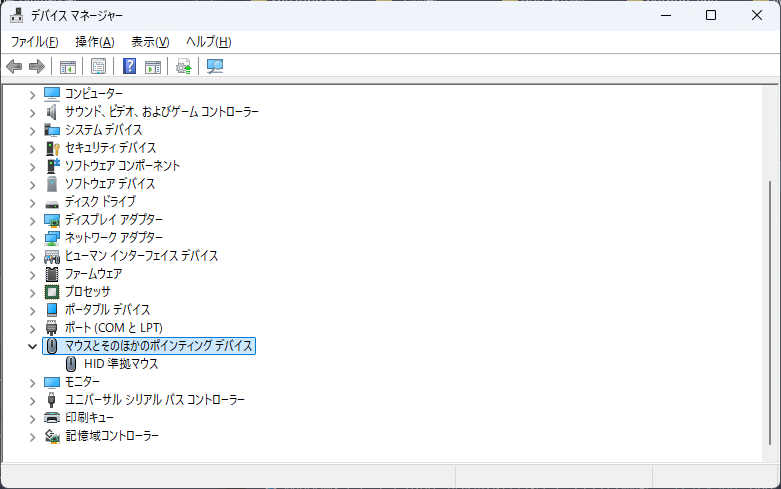
- 「マウスとそのほかのポインティング デバイス」を展開
以下の状態がないか確認してください。
- 黄色い警告マークが付いている
- 同じマウスが複数表示されている
対処方法
- 該当デバイスを右クリックし「デバイスのアンインストール」を実行
- PCを再起動すると、標準ドライバーが自動で再インストールされます
2. タッチパッド・仮想入力デバイスとの干渉
ノートPCの場合、外付けマウスと内蔵タッチパッドが同時に有効になっていると、入力の競合が起こることがあります。
また、リモート接続ソフトや仮想環境用の入力デバイスが原因となるケースもあります。
確認ポイント
- Bluetoothマウス使用時に症状が出ている
- USBマウスに切り替えると改善する
- リモート操作ソフトを使用している
対処方法
- 設定 → Bluetooth とデバイス → マウス
- 「マウスが接続されているときにタッチパッドをオフ」に設定
- 不要な仮想入力デバイスを無効化
3. マウスの物理的なクリック故障
意外と多い原因が、クリックボタンのみの物理故障です。
センサー部分が正常でも、スイッチだけが劣化しているケースは珍しくありません。
切り分け方法
- 別のPCに同じマウスを接続して試す
- 別のマウスを現在のPCに接続する
どちらかで問題が再現しなければ、マウス本体の故障と判断できます。
4. Windows Explorer(explorer.exe)の一時的な異常
WindowsのUI全体を管理している Explorer が正常に動作していない場合、クリック操作だけが無効になることがあります。
再起動手順(キーボード操作)
Ctrl + Shift + Escでタスクマネージャーを開く- 「Windows エクスプローラー」を選択
- 「再起動」を選択
これだけで改善するケースは少なくありません。
5. アプリケーションが入力を占有している
特定のアプリがマウス入力を占有し、他のウィンドウでクリックできなくなることがあります。
全画面アプリやフリーズ状態のアプリが原因となるケースが多く見られます。
確認方法
Alt + Tabでアプリを切り替えられるか- タスクマネージャーで「応答なし」のアプリがないか
対処方法
- 問題のアプリを終了
- 改善しない場合はサインアウト、または再起動
6. Windows 11の既知の不具合・アップデート影響
Windows Update直後にのみ発生する場合、OS側の不具合である可能性があります。
特に累積更新プログラム適用後に報告例が増える傾向があります。
対処の考え方
- 一時的な不具合であれば再起動で解消する
- 明確にアップデート後から発生している場合は、修正更新を待つ
- 業務PCでは無理なロールバックは推奨されません
よくある質問(Q & A)
- ポインターが動くのにクリックだけ効かない原因は何ですか?
-
多くの場合、マウスドライバーの不具合、入力デバイスの競合、または Explorer の一時的な異常が原因です。順番に切り分けることが重要です。
- キーボード操作だけで復旧できますか?
-
はい。タスクマネージャーの起動や Explorer の再起動はすべてキーボード操作で可能です。
- Windows 11特有の問題ですか?
-
Windows 10でも発生しますが、Windows 11ではアップデート直後に発生するケースが比較的多く報告されています。
- マウスを買い替える前に確認すべきことは?
-
別のPCで同じマウスを試し、症状が再現するかを必ず確認してください。
まとめ
Windows 11で「マウスポインターは動くがクリックできない」場合、原因は以下に集約されます。
- マウスドライバーの異常
- 入力デバイスの競合
- マウス本体のクリック故障
- Explorer の一時的な不具合
- アプリケーションのフリーズ
- Windows Update の影響
順番に確認すれば、不要な初期化や買い替えを避けることができます。
焦らず、確実に切り分けて対応してください。