
Windows11の環境で、ある日突然マウスホイールのスクロール方向が逆になり、さらにページが一気に飛ぶような動きになりました。最初はマウスの故障を疑いましたが、原因はWindows11の設定とドライバーでした。
結論から言うと、スクロール異常は「マウス設定」「デバイスドライバー」「専用ユーティリティ」の3点を確認すればほぼ解決します。
本記事では、逆スクロール・飛ぶ・効かないという代表的な症状ごとに、具体的な確認手順を順番に解説します。
Windows 11でマウススクロール速度・動作を変更する方法
Windowsでマウススクロール設定を変更するには、設定アプリからマウスの項目を調整します。Windows11では以下の手順で変更できます。
- スタートメニューを開く
- 「設定」をクリック
- 「Bluetoothとデバイス」→「マウス」を選択
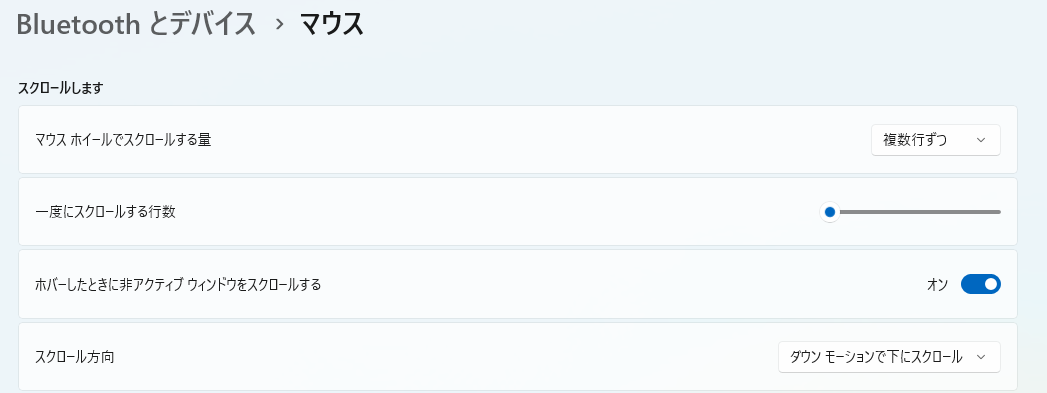
- 「一度にスクロールする行数」を調整する
スライダーを右に動かすと速く、左に動かすと遅くなります。
ドロップダウンで「1画面ずつ」を選ぶと、ページ単位でスクロールできます。
なお、タッチパッドのスクロール方向を変更する場合は
「設定」→「Bluetoothとデバイス」→「タッチパッド」→「スクロールとズーム」から設定可能です。
設定が反映されない場合は、ドライバーやメーカー専用ソフトの影響も確認しましょう。
マウススクロール設定が反映されない原因と対処法
スクロール方向が逆になる時の確認ポイント
スクロールが逆になる場合は、設定の変更や専用ソフトの影響が多いです。
マウス設定を確認する
- 設定を開く
- Bluetooth とデバイス
- マウス を選択
ここで以下を確認します。
- 「一度にスクロールする行数」が極端な値になっていないか
- 「非アクティブなウィンドウをスクロールする」が有効か
タッチパッド使用時は、設定 → Bluetooth とデバイス → タッチパッド → スクロールとズーム も確認してください。スクロール方向が「ダウン モーションで下へスクロール」になっているか確認します。
マウス専用ソフトを確認する
LogicoolやRazerなどのマウスは、専用ユーティリティでスクロール方向が変更できます。一度ソフトを終了させて挙動が変わるか確認します。
Windows11でマウススクロールがおかしくなる主な原因
Windows11でスクロール異常が起きる原因は、ほぼ次のいずれかに分類されます。
| 原因 | 具体例 | 症状 |
|---|---|---|
| Windows設定の不具合 | マウス設定の変更、アップデート後の不具合 | 逆スクロール、感度異常 |
| ドライバーの問題 | 古いドライバー、更新失敗 | 飛ぶ、反応しない |
| マウス本体の問題 | センサー汚れ、故障 | スクロールが効かない |
| 専用ソフトの設定 | Logicool Optionsなど | 挙動が不安定 |
まずは設定 → ドライバー → ハードウェアの順で確認するのが効率的です。
スクロールが飛ぶ・速すぎる時の対処法
スクロールが一気に飛ぶ場合は、感度設定かドライバーが原因です。
スクロール行数を調整する
設定 → Bluetooth とデバイス → マウス で、「一度にスクロールする行数」を3〜5行程度に設定します。
極端に大きい値だと、少し回しただけで大きくスクロールします。
マウスドライバーを更新する
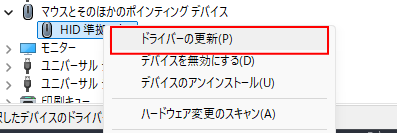
- スタートを右クリック
- デバイス マネージャー
- マウスとそのほかのポインティング デバイス
- 使用中のマウスを右クリック → ドライバーの更新
それでも改善しない場合は「デバイスのアンインストール」後に再起動します。
マウススクロールが動かない場合の確認チェックリスト
マウススクロールの不具合だけでなく、カーソル自体が動かない場合は原因が別にある可能性があります。Windows11でマウスが反応しない時のチェックポイントと即効性のある対処法をまとめた記事も参考にしてください。

スクロール自体が効かない場合は、次の順で確認します。
USBポートを変更する
別のUSBポートに接続し直します。USBハブ経由の場合は、PC本体に直接接続します。
別のマウスで動作確認する
別のマウスで正常なら、元のマウスの故障の可能性が高いです。
Windowsを再起動する
一時的なドライバー不具合は再起動で解消することがあります。
Windows Updateを確認する
設定 → Windows Update で更新を適用します。更新後は再起動してください。
マウスドライバーを再インストールして改善する方法
症状が改善しない場合は、ドライバーの再インストールが有効です。
- デバイス マネージャーを開く
- マウスを右クリック
- デバイスのアンインストール
- PCを再起動
再起動時にWindowsが自動でドライバーを再構築します。
よくある質問(Q & A)
- Windows Update後にスクロールがおかしくなりました。どうすればいいですか?
-
まず再起動を行い、それでも直らない場合はデバイス マネージャーからマウスドライバーを再インストールしてください。多くの場合これで改善します。
- ブラウザだけスクロールがおかしいのはなぜですか?
-
ブラウザ拡張機能や設定が影響している可能性があります。シークレットモードで確認するか、拡張機能を一時的に無効にしてください。
- ワイヤレスマウスで反応が悪いです。
-
電池残量、USBレシーバーの位置、Bluetooth接続の安定性を確認してください。近くの無線機器が干渉する場合もあります。
- スクロールホイールを回しても途中で止まったりカクついたりします。原因は何ですか?
-
ホイール内部にホコリやゴミが詰まっている可能性があります。エアダスターで軽く清掃し、それでも改善しない場合は別のPCで動作確認をしてください。他のPCでも同じ症状が出る場合は、マウス本体の物理的な劣化や故障の可能性が高いです。
- 特定のアプリだけスクロールの動きがおかしいのはなぜですか?
-
アプリ側の設定や互換性の問題が考えられます。まずそのアプリを再起動し、最新版に更新してください。それでも直らない場合は、Windowsの表示スケール設定やアクセシビリティ設定が影響していることもあるため、「設定 → システム → ディスプレイ」や「設定 → アクセシビリティ」も確認すると改善することがあります。
- マウスホイールは動くのにスクロールだけできないのはなぜですか?
-
アプリ側の設定やバックグラウンドスクロール機能が原因の可能性があります。
Windows 11では、マウスカーソルを合わせたウィンドウを自動的にスクロールする「非アクティブウィンドウのスクロール」という機能があります。この設定が無効になっていると、ホイール操作をしてもスクロールできない場合があります。
以下の手順で確認してください。
- 「設定」を開く
- 「Bluetoothとデバイス」→「マウス」を選択
- 「非アクティブなウィンドウをスクロールする」をオンにする
まとめ
Windows11でマウススクロールがおかしい時は、まず設定を確認し、次にドライバー、最後にハードウェアを疑うのが基本です。多くのトラブルは設定の見直しやドライバーの再インストールで解決します。順番に確認すれば、専門知識がなくても対処できます。


