
Windows11でネットワークアダプターが表示されない場合は、ドライバーの不具合、無効化設定、BIOS設定、Windows Update後のトラブルなどが主な原因です。本記事では、設定画面の確認からドライバー修復、BIOSの確認まで、順番に実行すれば復旧できる手順を丁寧に解説します。
ネットワークアダプターが表示されない主な原因
ネットワークアダプターが表示されない原因は、大きく分けて「Windows側の問題」と「ハードウェア側の問題」に分類できます。
まずはWindows上で確認できる項目から順に対処していきます。
| 分類 | 主な原因 |
|---|---|
| Windows設定 | ネットワークアダプターが無効化されている |
| ドライバー | ドライバーが削除・破損している |
| Windows Update | 更新後に互換性エラーが発生 |
| BIOS/UEFI | LANやWi-Fi機能が無効になっている |
| 物理故障 | 内蔵LAN・無線カードの故障 |
Windows 11でネットワークアダプターが消えた・出てこない場合の対処法
Windows 11を使用していると、突然ネットワークアダプターが消え、Wi-Fiや有線LANの項目自体が表示されなくなることがあります。
タスクバーのネットワークアイコンが消える、地球マークだけ表示される、設定画面に「Wi-Fi」が出てこない場合は、アダプターが正しく認識されていない可能性が高いです。
以下の順番で確認すると、効率よく原因を切り分けできます。
1. まずはパソコンを再起動する
一時的なドライバーの不具合やWindows Update直後の読み込みエラーであれば、再起動だけで復旧することがあります。
特にスリープ復帰後に消えた場合は、最初に試してください。
2. デバイスマネージャーで表示状況を確認する
- スタートボタンを右クリック
- 「デバイス マネージャー」を選択
- 「ネットワーク アダプター」を展開
ここにアダプター名が表示されているか確認します。
■ 表示されているがグレーアウトしている場合
右クリック → 「デバイスを有効にする」を選択します。
■ 「不明なデバイス」と表示されている場合
ドライバーが正しく認識されていない可能性があります。ドライバーの再インストールを行います。
■ そもそも項目自体がない場合
次の手順を試してください。
3. 非表示デバイスを表示させる
デバイスマネージャー上部の「表示」→「非表示のデバイスの表示」をクリックします。
ここにネットワークアダプターが表示されれば、削除やドライバー破損の可能性があります。
4. ドライバーを再インストールする
- デバイスマネージャーで対象アダプターを右クリック
- 「デバイスのアンインストール」を選択
- パソコンを再起動
再起動後、自動的に再インストールされることがあります。
自動復旧しない場合は、パソコンメーカーの公式サイトから該当機種のドライバーをダウンロードしてください。
5. BIOS / UEFIでLAN機能が無効になっていないか確認
まれにBIOS設定でLAN機能が無効化されているケースがあります。
起動時にBIOS画面へ入り、オンボードLANやWireless設定が有効になっているか確認します。
6. Windows Update直後に発生した場合
大型アップデート後にドライバーが互換性問題を起こすことがあります。
その場合は、
- 「ドライバーのロールバック」
- 最新ドライバーの再インストール
を検討してください。
デバイスマネージャーでネットワークアダプターを確認する
- スタートボタンを右クリックし「デバイス マネージャー」を選択します。
- 「ネットワーク アダプター」を展開します。
- 一覧に有線LANやWi-Fiアダプターが表示されるか確認します。
表示されない場合のチェックポイント
| 状態 | 確認内容 |
|---|---|
| 項目自体が無い | 表示メニュー「表示」→「非表示のデバイスの表示」を有効にする |
| 不明なデバイスがある | ドライバー未インストールの可能性 |
| 警告マークがある | ドライバーエラーの可能性 |
Windows11で有線LANがつながらない場合は、原因ごとに確認すべきポイントがあります。
詳しくは以下の記事を参考にしてください。
Windows 11でのネットワーク アダプターのリセット方法
ネットワークアダプターが正常に表示されない、インターネットに接続できない、Wi-Fiや有線LANが認識されない場合は、「ネットワークのリセット」を実行することで改善することがあります。
Windows 11には、ネットワーク関連の設定を初期状態に戻す機能が用意されています。
ネットワーク アダプターをリセットする手順
- スタートボタンをクリック
- 「設定」を開く
- 「ネットワークとインターネット」を選択
- 画面下部の「ネットワークの詳細設定」をクリック
- 「ネットワークのリセット」を選択
- 「今すぐリセット」を押す
実行後、パソコンは自動的に再起動します。
リセットするとどうなる?
ネットワークのリセットを実行すると、次の内容が初期化されます。
- すべてのネットワークアダプターの再インストール
- Wi-Fi設定の削除
- VPN設定の削除
- 手動で設定したIPアドレスの初期化
そのため、Wi-Fiのパスワードは再入力が必要になります。
リセットが有効なケース
- デバイスマネージャーでアダプターが正常表示されない
- 「不明なネットワーク」と表示される
- Windows Update後に接続できなくなった
- ネットワークアイコンにエラーが出る
ネットワークアダプターが無効化されていないか確認
- 「設定」→「ネットワークとインターネット」を開きます。
- 「ネットワークの詳細設定」を選択します。
- 「アダプターのオプションを変更する」をクリックします。
- 表示されたアダプターを右クリックし「有効にする」が表示されていないか確認します。
「有効にする」と表示される場合は、クリックして有効化してください。

ドライバーを再インストールする
ネットワークアダプターが表示されない原因として最も多いのがドライバーの破損です。
- デバイスマネージャーを開きます。
- 不明なデバイス、またはネットワークアダプターを右クリックします。
- 「デバイスのアンインストール」を選択します。
- PCを再起動します。
再起動後、Windowsが自動でドライバーを再インストールします。
メーカー公式サイトからドライバーを入手する
自動再インストールで復旧しない場合は、PCメーカーまたはマザーボードメーカーの公式サイトからドライバーを取得します。
例
| 種類 | 入手先 |
|---|---|
| ノートPC | PCメーカー公式サポートページ |
| 自作PC | マザーボードメーカー公式サイト |
USBメモリなどを使って別のPCからドライバーをダウンロードし、対象PCへコピーしてインストールします。
ネットワークのトラブルシューティングを実行
- 「設定」→「システム」→「トラブルシューティング」を開きます。
- 「その他のトラブルシューティング ツール」を選択します。
- 「ネットワーク アダプター」の「実行」をクリックします。
自動で設定の修正が行われる場合があります。
BIOS / UEFI設定でLAN機能を確認
Windows側で認識されない場合、BIOS設定で無効化されている可能性があります。
- PC起動時に「Delete」や「F2」キーを押してBIOSに入ります。
- 「Advanced」や「Integrated Peripherals」などの項目を探します。
- 「Onboard LAN」「Wireless LAN」などの設定が「Enabled」になっているか確認します。
「Disabled」になっている場合は「Enabled」に変更して保存します。
Windows Update後にネットワークアダプターが消えた場合の対処法
Windows Update後にネットワークアダプターが消えた場合は、更新プログラムが原因の可能性があります。
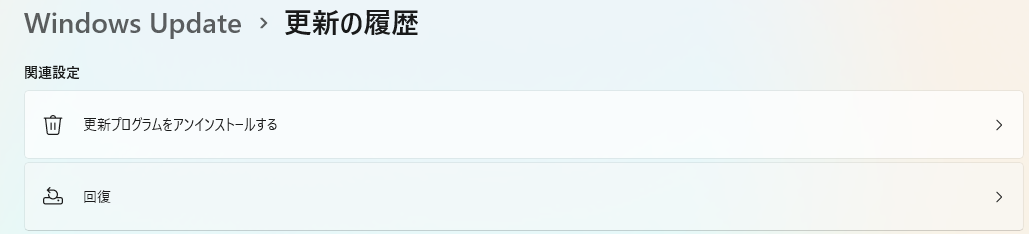
- 「設定」→「Windows Update」を開きます。
- 「更新の履歴」→「更新プログラムをアンインストールする」を選択します。
- 直前に適用された更新プログラムを削除します。
物理的な故障の可能性
以下に該当する場合、ハードウェア故障の可能性があります。
- BIOSでもLANやWi-Fiが表示されない
- USB無線LANも認識しない
- OS再インストールでも改善しない
この場合は、修理や外付けLANアダプターの使用を検討してください。
よくある質問(Q & A)
- ネットワークアダプターが完全に消えました。復旧できますか?
-
ドライバーの再インストールやBIOS設定の確認で復旧するケースが多いです。BIOSでも認識されない場合は故障の可能性があります。
- Wi-Fiだけ表示されません。有線LANは使えます。
-
無線LANドライバーが削除されている可能性があります。メーカー公式ドライバーを再インストールしてください。
- Windows Update後に発生しました。ロールバックすべきですか?
-
更新プログラムのアンインストールで改善することがあります。改善しない場合はドライバー更新を試してください。
まとめ
Windows11でネットワークアダプターが表示されない場合、無効化設定、ドライバー破損、BIOS設定、Windows Updateの影響が主な原因です。デバイスマネージャーと設定画面を確認し、ドライバーの再インストールを行うことで、多くのケースは復旧します。それでも改善しない場合は、BIOS設定やハードウェア故障の可能性を確認してください。


