
Windows11でNumLockが効かない場合は、設定の問題かキーボードの認識不具合が原因であることがほとんどです。NumLockキーの状態確認から始めて、Windowsのキーボード設定、高速スタートアップ、ドライバー、BIOS設定を順番に見直せば解決できます。本記事では、初心者でも迷わないように、上から順番に確認するだけで直せる手順を解説します。
NumLockが効かない主な原因
Windows11でNumLockが反応しない原因は、次のように整理できます。
| 原因 | 内容 |
|---|---|
| キーボードの物理問題 | NumLockキーの故障や接触不良 |
| Windowsの設定 | キーボード関連の設定不具合 |
| 電源設定 | 高速スタートアップの影響 |
| ドライバー | キーボードドライバーの不具合 |
| BIOS設定 | 起動時のNumLock初期状態 |
まずは簡単な確認から順番に進めていきます。
NumLockキーの基本確認
最初に、物理的な問題がないかを確認します。
・NumLockキーを数回押してランプが点灯するか確認
・USBキーボードを抜き差しする
・別のUSBポートに接続する
・別のキーボードで動作確認する
ノートパソコンの場合、Fnキーと組み合わせてNumLockを切り替える機種もあります。キーボード上の小さな表示も確認してください。
ここで反応しない場合は、キーボード自体の故障の可能性があります。
外付けキーボードを使っている場合、Windowsの設定やUSB認識の不具合で入力できなくなることがあります。もしキー入力自体が反応しない場合は、以下の記事も確認してみてください。
Windowsのキーボード設定を確認する
アクセシビリティ設定が影響している場合があります。
- 設定を開く(Windowsキー + I)
- 「アクセシビリティ」を開く
- 「キーボード」を選択する
- 「固定キー機能」と「フィルターキー機能」がオフになっているか確認する
オンになっている場合はオフにして、パソコンを再起動してください。
高速スタートアップを無効にする
高速スタートアップが原因でNumLock状態が正しく初期化されないことがあります。
- コントロールパネルを開く
- 「ハードウェアとサウンド」→「電源オプション」
- 「電源ボタンの動作を選択する」をクリック
- 「現在利用可能ではない設定を変更します」をクリック
- 「高速スタートアップを有効にする」のチェックを外す
- 保存して再起動する
これで起動時のキー状態が安定することがあります。
キーボードドライバーを更新する
ドライバーの不具合もよくある原因です。
- スタートボタンを右クリックして「デバイス マネージャー」を開く
- 「キーボード」を展開する
- 使用中のキーボードを右クリック
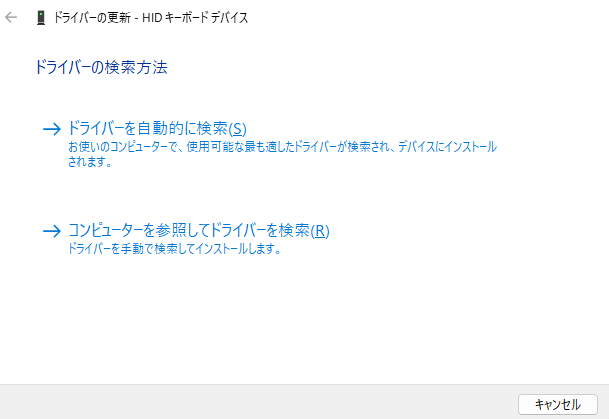
- 「ドライバーの更新」を選択
- 「ドライバーを自動的に検索」をクリック
改善しない場合は、一度アンインストールして再起動すると自動で再インストールされます。
BIOSでNumLock設定を確認する
起動時からNumLockが無効な場合はBIOS設定を確認します。
- パソコン起動時にDelキーやF2キーを押してBIOSを開く
- BootまたはAdvancedメニューを探す
- NumLock StateまたはBoot Up NumLock Statusを有効にする
- 保存して再起動する
項目名はメーカーによって異なります。
レジストリでNumLock初期状態を修正する
上記で直らない場合は、レジストリ設定を確認します。
- Windowsキー + Rを押す
- regeditと入力して実行
- 次の場所へ移動
HKEY_USERS.DEFAULT\Control Panel\Keyboard - InitialKeyboardIndicatorsをダブルクリック
- 値を「2」に変更する
- 再起動する
レジストリ編集は慎重に行ってください。
よくある質問(Q & A)
- 再起動すると毎回NumLockがオフになります。
-
高速スタートアップとレジストリ設定が原因のことが多いです。本記事の該当手順を順番に試してください。
- ノートパソコンでテンキーが入力できません。
-
Fnキーとの組み合わせや内蔵テンキー機能が有効か確認してください。
- 外付けキーボードだけ動きません。
-
USBポート変更、ドライバー更新、別パソコンでの動作確認を行ってください。
まとめ
Windows11でNumLockが効かない問題は、設定かドライバーが原因であることがほとんどです。まず物理確認を行い、その後Windows設定、高速スタートアップ、ドライバー、BIOS、レジストリの順で確認すれば大半は解決します。原因を一つずつ切り分けることが最短の解決方法です。