
まず結論から
Windows 11で片方のスピーカーしか鳴らない場合、原因の多くは「バランス設定」「モノラルオーディオ」「出力デバイスの誤設定」「ドライバーの不具合」のいずれかです。順番に確認すれば、多くのケースで復旧します。
Windows 11で音が出ない場合は、片側だけでなく全体の音声設定が原因になっている可能性もあります。
詳しくは以下の記事をご確認ください。
目次
1. バランス設定を確認する
左右どちらかの音量がゼロになっていると、片側しか音が出ません。
操作手順
- 設定 を開く
- システム → サウンド
- 出力 の下で使用中のスピーカーをクリック
- 音量 の右側にある バランス をクリック
- 左 (L) と 右 (R) の値が両方とも同じ数値になっているか確認
| 確認項目 | 正常な状態 |
|---|---|
| 左 (L) | 50 など適切な音量 |
| 右 (R) | 左と同じ値 |
片側だけ 0 になっている場合、両方同じ数値に戻してください。
2. モノラルオーディオが有効になっていないか確認
モノラルオーディオが有効だと、音の出方が不自然になる場合があります。
操作手順
- 設定
- システム → サウンド
- モノラルオーディオ を オフ にする
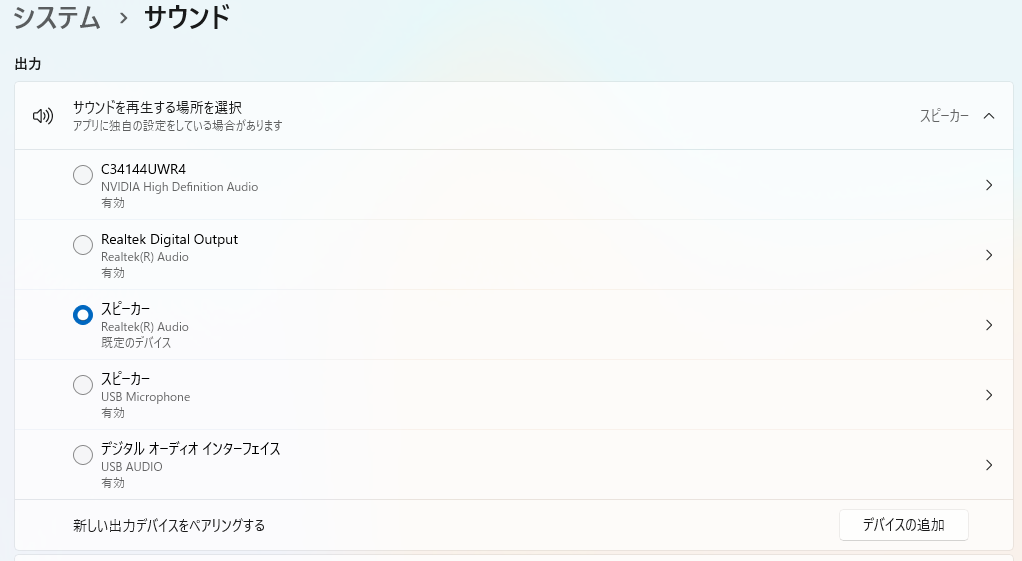
3. 正しい出力デバイスが選択されているか確認
BluetoothイヤホンやHDMI出力など、別のデバイスが選択されていると片側しか鳴らないことがあります。
操作手順
- 設定
- システム → サウンド
- 出力 のデバイス名を確認
- 実際に使用しているスピーカーを選択
4. アプリごとの音量設定を確認
アプリ単位で片側出力になる設定がされている場合があります。
操作手順
- 設定
- システム → サウンド
- 音量ミキサー
- 対象アプリの出力デバイスが正しいか確認
5. サウンドの詳細設定(従来画面)で確認
従来の設定画面で左右の構成を確認します。
操作手順
- 設定
- システム → サウンド
- 詳細設定 → サウンドの詳細設定
- 再生 タブでスピーカーを選択
- 構成 をクリック
- ステレオ が選択されているか確認
6. スピーカーのプロパティで拡張機能を無効化
音声効果が原因で片側出力になる場合があります。
操作手順
- サウンドの詳細設定
- 再生 タブでスピーカーを選択
- プロパティ
- 詳細設定 タブ
- 音声拡張機能 を無効にする にチェック
- OK をクリック
7. ドライバーを再インストールする
ドライバー破損でも片側しか鳴らない現象が起きます。
操作手順
- デバイス マネージャー を開く
- サウンド、ビデオ、およびゲーム コントローラー
- 使用中のデバイスを右クリック
- デバイスのアンインストール
- PCを再起動
8. 物理的な故障の可能性
以下の場合はハードウェア側の問題が疑われます。
| 症状 | 可能性 |
|---|---|
| 別のPCでも片側しか鳴らない | スピーカー故障 |
| ケーブルを動かすと音が途切れる | 断線 |
| Bluetooth接続のみ片側 | イヤホン故障 |
よくある質問(Q & A)
- バランス設定が正常でも片側しか鳴りません。
-
モノラルオーディオ、出力デバイス、ドライバーを順に確認してください。
- Bluetoothイヤホンで片側だけ音が出ません。
-
一度ペアリングを解除し、再接続してください。
- Windows Update後に発生しました。
-
ドライバーの再インストールで改善する場合があります。
まとめ
Windows 11で片方のスピーカーしか鳴らない原因の多くは設定ミスです。
特に「バランス設定」「モノラルオーディオ」「出力デバイス」「ドライバー」は必ず確認してください。
それでも直らない場合は、スピーカーやイヤホン自体の故障を疑う必要があります。


