Windows 11を起動した際に、PINを入力してもログインできない、あるいは突然PINが通らなくなるといったトラブルが発生することがあります。
本記事では、Windows 11でPIN認証が失敗する主な原因と、状況別に有効な対処法を整理して解説いたします。
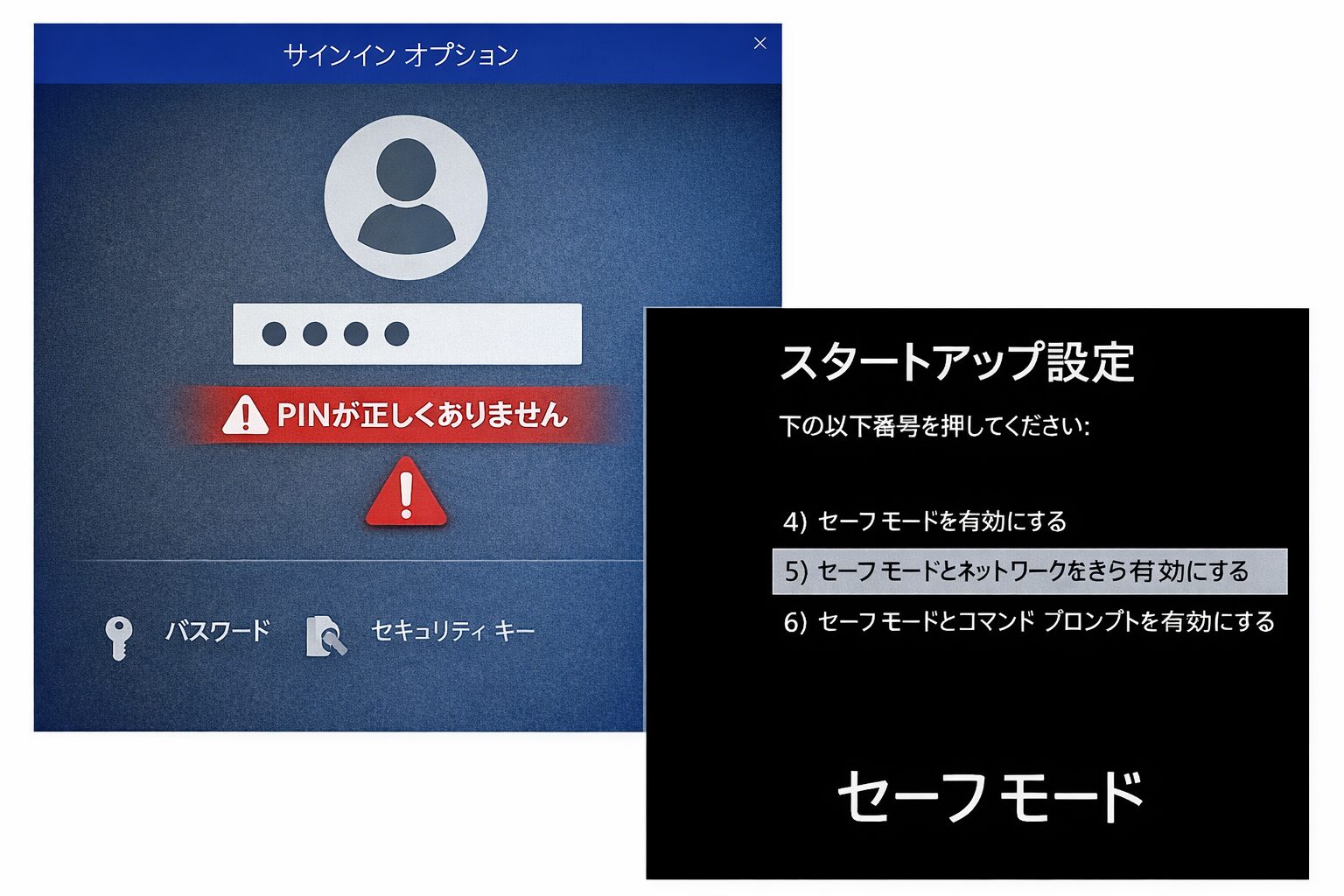
よくある症状
Windows 11でPINが通らない場合、次のような症状が確認されることがあります。
- 正しいPINを入力しているのに「PINが正しくありません」と表示される
- 「現在このオプションは使用できません」と表示される
- ログイン画面でPIN入力欄自体が表示されない
- Microsoftアカウントのパスワードでもログインできない
これらは、PIN情報の破損やアカウント認証状態の不整合が原因で発生することが多いです。
原因① PIN情報(NGCフォルダ)の破損
Windows 11のPINは、内部的にNGCフォルダと呼ばれる領域に保存されています。
Windows Updateの失敗や強制終了などにより、この情報が破損するとPINが認識されなくなります。
対処法:PINを再設定する
- ログイン画面で 「サインイン オプション」 を選択
- Microsoftアカウントのパスワードでログインを試す
- ログイン後、
設定 → アカウント → サインイン オプション → PIN(Windows Hello) - 「削除」または「変更」からPINを再設定する
※ パスワードでのログインが可能な場合、この方法が最も安全です。
原因② Microsoftアカウント認証の一時的な不具合
ネットワーク障害やアカウント同期エラーにより、Microsoftアカウントが正しく認証されない場合があります。
対処法:オフライン状態で再起動する
- LANケーブルを抜く、またはWi-Fiをオフにする
- PCを再起動
- ログイン画面で再度PIN入力を試す
一時的な認証エラーであれば、この方法で改善することがあります。
原因③ Windows Update直後の不整合
Windows Update後に、認証関連の設定が不完全な状態になるケースがあります。
対処法:再起動を複数回行う
- 通常再起動を 2〜3回 繰り返す
- 電源ボタン長押しによる強制終了は避ける
更新処理がバックグラウンドで完了することで、正常に戻る場合があります。
原因④ セーフモードでの回復が必要なケース
通常ログインできない場合でも、セーフモードではログインできることがあります。
対処法:セーフモードで起動する
- ログイン画面右下の 電源アイコン を選択
- Shiftキーを押しながら「再起動」
- トラブルシューティング → 詳細オプション → スタートアップ設定
- 再起動後、セーフモードを選択
- ログイン後、PINの再設定を行う
原因⑤ ローカルアカウントへの切り替えが必要な場合
Microsoftアカウント自体に問題がある場合、一時的にローカルアカウントへ切り替えることで復旧できることがあります。
対処法:ローカルアカウントを作成する
- セーフモードでログイン
- 設定 → アカウント → 家族とその他のユーザー
- 新しいローカルアカウントを作成
※ データは消えませんが、設定変更には注意が必要です。
どうしてもログインできない場合
以下の手段を検討してください。
- 回復オプションから システムの復元 を実行
- 回復環境から このPCを初期状態に戻す(個人用ファイルを保持)
最終手段となるため、事前に内容をよく確認してください。
よくある質問(Q & A)
- PIN を入力しても「現在このオプションは使用できません」や「PIN を使用できません」と出てログインできません。原因は?
-
これは「Windows Hello」の内部データが破損している可能性が高いです。Windows Update 後やシステム設定の不整合により PIN 情報(NGC フォルダ)が正しく読み込めなくなることがあります。その場合、別のサインイン方法(Microsoft アカウントのパスワード)でログインし、PIN を削除・再設定すると改善することが多いです。
- インターネットに接続していないと Windows 11 の PIN でログインできないことはありますか?
-
はい、Microsoft アカウントを使用した PIN 認証ではインターネット接続が必要な場合があります。一時的な認証エラーが原因の場合、ネットワーク接続を確認してから再試行すると改善するケースがあります。また、オフラインで問題が起きる場合は一度ネットワークを切断して再起動し、再接続後に試す方法もあります。
- PIN を忘れてしまった、または何度試しても認証できない時はどうすればいいですか?
-
サインイン画面で「別の方法でサインイン」または「PIN を忘れた場合」を選択し、Microsoft アカウントのパスワードでログインします。ログイン後、設定 → アカウント → サインイン オプション → PIN(Windows Hello)から「変更」または「削除」して再設定できます。インターネット接続と Microsoft アカウントの本人確認が必要です。
まとめ
Windows 11でPINが通らない問題は、PIN情報の破損や認証不整合が原因であることがほとんどです。
多くの場合、パスワードログイン → PIN再設定で解決できます。
突然ログインできなくなっても慌てず、状況に応じた対処を順番に試してみてください。