
ノートパソコンの画面が数分で消えてしまい、作業が中断されることが続くという事象に遭遇したことがあります。また逆に、スリープまでの時間を長く設定していたことで、バッテリーの減りが早くなったこともあります。原因は、電源とスリープの設定を自分の使い方に合わせていなかったことでした。
Windows 11では「電源とスリープ」設定を正しく調整することで、作業効率とバッテリー持ちの両方を改善できます。本記事では、設定の正確な手順と、用途別の最適な設定例を具体的に解説します。
Windows 11で電源とスリープ設定を変更する方法【基本操作】
現在のWindows 11では、電源関連の設定は「電源」メニュー内にまとめられています。以下の手順で変更できます。
- スタートボタンをクリック
- 「設定」を開く
- 「システム」を選択
- 「電源」をクリック
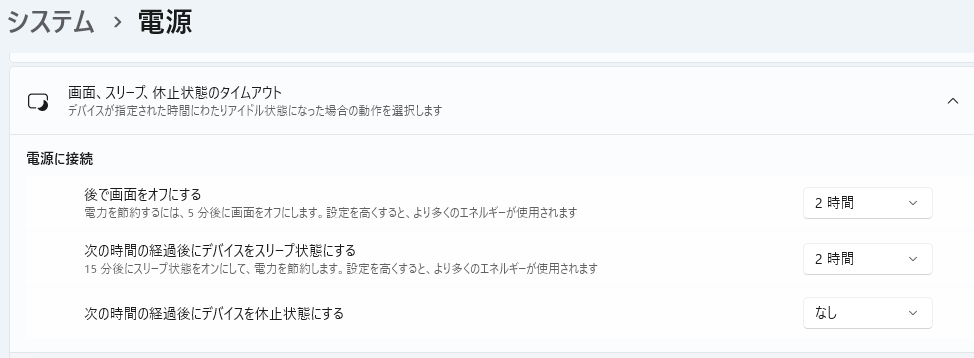
- 「画面、スリープ、休止状態のタイムアウト」を展開
すると、次の項目が表示されます。
【電源に接続】
・後で画面をオフにする
・次の時間が経過後にデバイスをスリープ状態にする
・次の時間が経過後にデバイスを休止状態にする
※ノートパソコンの場合は「バッテリー駆動時」の項目も表示されます。
それぞれのプルダウンから時間を選択することで、画面オフ・スリープ・休止のタイミングを個別に設定できます。
電源モード(最適な電源設定)の変更手順
同じ「電源とバッテリー」画面には「電源モード」という項目があります。
電源モードの選択肢は以下の3つです。
・最適な電力効率
・バランス
・最適なパフォーマンス
用途別の目安は次の通りです。
| 使用目的 | 推奨電源モード |
|---|---|
| 外出先での作業 | 最適な電力効率 |
| 一般的な事務作業 | バランス |
| 動画編集・ゲーム | 最適なパフォーマンス |
パフォーマンス重視にするとCPUの動作が積極的になりますが、その分バッテリー消費も増えます。
画面オフとスリープの違い|設定前に知っておくポイント
混同しやすいのが「画面オフ」と「スリープ」です。
・画面オフ:ディスプレイのみ消灯
・スリープ:PC全体を省電力状態にする
画面オフはすぐに復帰できますが、スリープ状態になると復帰までに数秒かかります。
作業効率を重視するなら、画面オフは短め、スリープはやや長めに設定するのがおすすめです。
例:
| 項目 | 推奨時間(一般作業) |
|---|---|
| 画面オフ | 5〜10分 |
| スリープ | 15〜30分 |
従来の「詳細な電源オプション」を開く方法
より細かく設定したい場合は「電源オプション」を開きます。
手順:
- スタートボタンを右クリック
- 「電源オプション」を選択
- 関連設定にある「電源の追加設定」をクリック
すると従来型のコントロールパネル画面が表示されます。
ここでは以下を設定できます。
- 電源プランの変更
- プラン設定の変更
- 詳細な電源設定の変更
「詳細な電源設定の変更」では、
・ハードディスク
・スリープ
・電源ボタンとカバー
・ディスプレイ
などを細かく調整できます。
Windows 11でスリープしない設定に変更する方法
スリープさせたくない場合は、以下の設定を行います。
- 「画面とスリープ」を開く
- 「デバイスをスリープ状態にする」を「なし」に設定
電源接続時のみ「なし」にすることで、デスクトップ用途に適した設定になります。
ただし、長時間放置すると発熱や電力消費が増えるため注意が必要です。
バッテリーを長持ちさせるおすすめ電源設定例
ノートパソコンでバッテリーを長持ちさせたい場合は、次の設定がおすすめです。
| 項目 | 推奨設定 |
|---|---|
| 電源モード | 最適な電力効率 |
| 画面オフ(バッテリー) | 5分 |
| スリープ(バッテリー) | 10分 |
| 画面の明るさ | やや低め |
さらに「バッテリーセーバー」を有効にすると消費電力を抑えられます。
電源とスリープの設定を見直すことは、日常利用だけでなく停電時の備えにも直結します。ノートパソコンやスマートフォンのバッテリーをできるだけ長持ちさせたい場合は、以下の記事もあわせて確認してください。

よくある質問(Q & A)
- 電源とスリープの設定が表示されない場合はどうすればよいですか?
-
「設定」→「システム」→「電源とバッテリー」に表示されない場合は、Windows Updateの未適用やポリシー制限の可能性があります。更新プログラムを確認し、適用後に再起動してください。
- スリープから勝手に復帰する原因は何ですか?
-
マウスやキーボードの入力、Windows Updateの自動メンテナンス、ネットワークアダプターの設定が原因となることがあります。「デバイスマネージャー」で該当デバイスの「このデバイスで、コンピューターのスタンバイ状態を解除できるようにする」のチェックを確認してください。
- 電源ボタンを押したときの動作は変更できますか?
-
はい、可能です。「電源の追加設定」→「電源ボタンの動作を選択する」から、「スリープ」「シャットダウン」「何もしない」などを選択できます。
- 休止状態が表示されないのはなぜですか?
-
「次の時間が経過後にデバイスを休止状態にする」が表示されない場合、休止状態機能が無効になっている可能性があります。管理者権限でコマンドプロンプトを開き、
powercfg /hibernate on
と入力して実行してください。その後、再起動すると項目が表示されることがあります。 - スリープと休止状態の違いは何ですか?
-
スリープはメモリに状態を保持したまま省電力状態にする機能で、復帰が速いのが特徴です。一方、休止状態は現在の作業内容をストレージに保存してから電源をほぼ完全に切るため、消費電力は抑えられますが復帰にやや時間がかかります。長時間パソコンを使わない場合は休止状態が適しています。
- Q. ノートパソコンのフタを閉じてもスリープしないようにできますか?
-
はい、フタを閉じたときの動作は電源オプションから変更できます。
以下の手順で設定可能です。
- スタートメニューを右クリックし「電源オプション」を開く
- 「関連設定」内の「電源の追加設定」をクリック
- 左側の「カバーを閉じたときの動作の選択」を選択
- 「何もしない」を選択
- 「変更の保存」をクリック
この設定を行うことで、ノートパソコンのフタを閉じてもスリープ状態にならず、外部モニター接続時などに便利です。
- 電源設定を変更してもすぐ元に戻るのはなぜですか?
-
企業PCや一部の管理された環境では、グループポリシーや管理ツールによって電源設定が自動的に上書きされる場合があります。また、メーカー製PCでは独自の電源管理ソフトが設定を変更していることもあります。この場合は「gpedit.msc」でポリシーを確認するか、メーカーの電源管理ソフトの設定も見直してください。
まとめ
Windows 11の電源とスリープ設定は、作業効率とバッテリー持ちを左右する重要な項目です。
・「画面とスリープ」で基本設定を調整
・「電源モード」でパフォーマンスを選択
・必要に応じて「電源の追加設定」で詳細調整
自分の利用環境に合わせて見直すだけで、快適さは大きく変わります。定期的に設定を確認し、最適な状態を保ちましょう。


