Windows 11をプロキシ環境で利用している場合、社内ネットワークや特定の回線で突然インターネットに接続できなくなることがあります。
本記事では、Windows 11においてプロキシが原因でネットワーク接続ができない場合に確認すべきポイントと、具体的な対処方法を順番に解説いたします。
プロキシ環境で発生しやすい症状
プロキシ設定に問題がある場合、次のような症状が見られます。
- ブラウザーでWebサイトが表示されない
- Microsoft Edgeだけ繋がらず、他のアプリも通信不可
- 「インターネットなし」と表示される
- 社内ネットワークでは繋がらないが、別回線では問題ない
これらの症状がある場合、Windows 11のプロキシ設定や通信方式が環境に合っていない可能性があります。
Windows 11のプロキシ設定を確認する
まずは、Windows 11に設定されているプロキシ情報を確認します。
- 「設定」を開きます
- 「ネットワークとインターネット」を選択します
- 「プロキシ」をクリックします
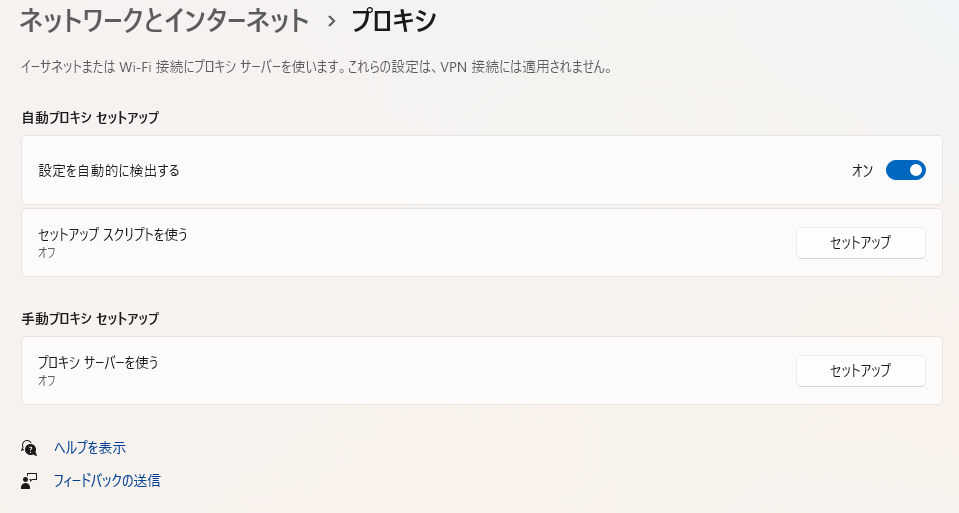
ここで以下の点を確認してください。
- 「設定を自動的に検出する」が有効か
- 「セットアップ スクリプトを使う」が有効化されていないか
- 「手動プロキシ設定」に正しいアドレスとポート番号が入力されているか
社内指定の値と異なっている場合、正しいプロキシ情報に修正する必要があります。
プロキシの自動検出が原因の場合
環境によっては、自動検出機能が正しく動作せず、通信が失敗することがあります。
その場合は次の対応を行います。
- 「自動的に設定を検出する」を一度オフにする
- 手動プロキシ設定が不要な場合は、すべて無効にする
- 設定変更後にPCを再起動する
自動検出が不要なネットワークでは、無効化することで接続が安定することがあります。
コマンドプロンプトでプロキシ設定を確認する
GUI設定とは別に、システム内部のプロキシ設定が残っている場合があります。
管理者権限でコマンドプロンプトを起動し、次のコマンドを実行します。
|
1 |
netsh winhttp show proxy |
ここで不要なプロキシが設定されている場合は、次のコマンドで解除します。
|
1 |
netsh winhttp reset proxy |
この操作により、Windows Updateや一部のアプリが正常に通信できるようになることがあります。
ブラウザーごとのプロキシ設定を確認する
Windowsの設定とは別に、ブラウザー独自の設定が影響しているケースもあります。
- Microsoft Edge:Windowsのプロキシ設定を参照
- Google Chrome:基本的にWindows設定を参照
- Firefox:独自のプロキシ設定を持つ
Firefoxを使用している場合は、設定画面から「ネットワーク設定」を開き、プロキシが手動指定されていないかを確認してください。
セキュリティソフトや社内ツールの影響
企業環境では、次のような要因も影響することがあります。
- セキュリティソフトによる通信制限
- VPNクライアントとプロキシの競合
- 社内証明書が未インストール
特にVPN接続中は、プロキシ設定が自動的に変更される場合があるため、VPN切断後の状態も確認することが重要です。
それでも繋がらない場合の確認ポイント
以下もあわせて確認してください。
- 時刻とタイムゾーンが正しく設定されているか
- DNS設定が手動変更されていないか
- 社内ネットワークの接続制限が変更されていないか
Windows 11側の問題ではなく、ネットワーク側の制御が原因の場合もあります。
まとめ
Windows 11でプロキシ環境下においてネットに繋がらない場合は、
「設定画面」「コマンド設定」「ブラウザー設定」の三点を順番に確認することが重要です。
環境に合わないプロキシ設定が残っていると、正常な通信ができなくなるため、不要な設定は確実に解除してください。