
Windows11を使用していて、突然ファイルが開けなくなったり、見覚えのない拡張子に変わっていたり、「身代金を要求する画面」が表示された場合、ランサムウェア感染の可能性があります。
ランサムウェアはデータを暗号化し、復旧と引き換えに金銭を要求する極めて悪質なマルウェアです。誤った対応をすると、被害を拡大させてしまう恐れもあります。
本記事では、推測ではなく事実ベースで、Windows11でランサムウェア感染が疑われる場合に取るべき正しい対処手順を、順を追って解説します。
なお、ポップアップ広告の内容によっては、単なる広告ではなくマルウェアや詐欺警告が表示されている可能性もあります。
Windows11で突然警告画面が表示される場合の詳しい原因と対処法については、以下の記事で解説しています。
ランサムウェア感染が疑われる代表的な症状
以下のような症状が確認できる場合、ランサムウェア感染を疑う必要があります。
- 多数のファイルが突然開けなくなった
- ファイル名や拡張子が勝手に変更されている
- 「ファイルを復号するには支払いが必要」などの警告文が表示される
- デスクトップの壁紙が警告文に変わった
- セキュリティソフトが大量の脅威を検出した
これらは単なるWindowsの不具合では説明できない挙動であり、放置や再起動のみで解決することはありません。
まず最初に行うべき重要な初動対応
ネットワークから即座に切断する
感染が疑われた時点で、最優先で行うべき対応はネットワーク遮断です。
- LANケーブルを抜く
- Wi-Fiをオフにする
- Bluetoothも無効化する
これは、ランサムウェアが他の端末や社内ネットワークへ拡散するのを防ぐためです。
電源を落とす前に、必ずネットワーク遮断を行ってください。
パソコンの電源をすぐに切るべきか?
状況によって判断が分かれます。
- 暗号化が進行中の場合
→ 電源を切ることで被害拡大を防げる可能性があります。 - すでに暗号化が完了している場合
→ 電源を切っても状況は変わらないことが多いです。
画面上で明らかに処理が進行している様子がある場合は、ネットワーク遮断後に電源オフも検討します。ただし、企業端末や重要データがある場合は、専門部署や管理者への連絡を優先してください。
絶対にやってはいけない行為
被害を拡大させる可能性があるため、以下は避けてください。
- 身代金を支払う
- 指示に従って怪しいサイトへアクセスする
- 不明な復号ツールをダウンロードする
- バックアップを上書きしてしまう
- 自己判断でシステムを初期化する
特に身代金の支払いは復旧を保証するものではありません。実際に支払っても復号されないケースは多数報告されています。
Windows11標準機能でできる確認と対処
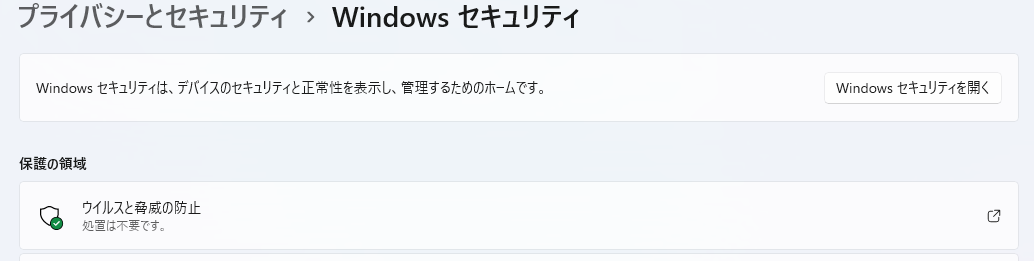
Windowsセキュリティの確認
- 設定
- プライバシーとセキュリティ
- Windows セキュリティ
- ウイルスと脅威の防止
ここで、検出履歴や隔離された脅威を確認します。
履歴が消去されている、またはセキュリティ機能が無効化されている場合は、高度なマルウェア感染の可能性があります。
オフラインスキャンの実行
通常スキャンでは検出できない場合もあるため、Microsoft Defender オフラインスキャンを実行します。
- ウイルスと脅威の防止
- スキャンのオプション
- Microsoft Defender オフラインスキャン
これにより、Windows起動前にマルウェアを検出できる可能性があります。
バックアップの有無を確認する
復旧可否は、バックアップの有無で大きく変わります。
- OneDriveの過去バージョン
- 外付けHDD
- NAS
- クラウドバックアップ
バックアップがある場合でも、感染端末に接続する前に安全性を確認してください。感染が残ったまま復元すると、再感染する恐れがあります。
専門機関・管理者へ相談すべきケース
以下に該当する場合は、個人での対応は推奨されません。
- 業務用パソコン
- 顧客情報や個人情報を含む
- 社内ネットワークに接続されている
- 被害範囲が不明確
情報システム部門、セキュリティ専門業者、または警察のサイバー犯罪相談窓口への相談を検討してください。
OSの初期化と再構築について
ランサムウェアは完全除去が困難な場合があります。
そのため、最終的な対処としてはOSの初期化と再構築が最も確実です。
- クリーンインストール
- 初期化後にセキュリティ更新を適用
- 安全が確認されたバックアップのみ復元
これにより、再感染リスクを最小限に抑えられます。
よくある質問(Q & A)
- ランサムウェアは自然に解除されますか?
-
解除されることはありません。時間が経っても復号されることはなく、被害が固定されるだけです。
- 無料の復号ツールは安全ですか?
-
信頼できる公式機関が提供しているもの以外は推奨されません。偽物も多く存在します。
- Windows11なら感染しにくいですか?
-
以前より安全性は向上していますが、感染しないわけではありません。
- 感染源は何が多いですか?
-
メール添付、偽の更新通知、クラックソフト、脆弱なリモート接続が主な原因です。
- 個人でも警察に相談できますか?
-
可能です。被害状況の記録としても有効です。
まとめ
Windows11でランサムウェア感染が疑われた場合、初動対応の正確さが被害の大きさを左右します。
ネットワーク遮断、誤った操作を避けること、バックアップ確認、必要に応じた専門家への相談が重要です。
安易な自己判断は避け、冷静かつ段階的に対処してください。

