Windows11でRealtekオーディオが認識されない問題は、ドライバー不具合・無効化設定・Windows Updateの影響・BIOS設定のいずれかが原因であることがほとんどです。多くの場合は「Realtekドライバーの再インストール」と「サウンド設定の確認」で解決できます。本記事では、原因ごとに確実に確認すべきポイントと、実際に効果のある解決方法を順番に解説いたします。
Windows11でRealtekオーディオが認識されない主な原因
Realtekオーディオが突然認識されなくなる場合、原因はある程度パターン化されています。まずは全体像を把握しておくと、無駄な操作を減らせます。
原因と症状の関係を以下の表にまとめます。
| 原因 | 主な症状 | 発生しやすいタイミング |
|---|---|---|
| Realtekドライバーの破損 | デバイスマネージャーに表示されない | Windows Update後 |
| オーディオデバイスの無効化 | 音が出ない・一覧に表示されない | 設定変更後 |
| 既定の再生デバイス設定ミス | 別の機器から音が出る | 外部機器接続後 |
| Windowsオーディオサービス停止 | 音が完全に出ない | システム不具合 |
| BIOSでオンボードオーディオ無効 | デバイス自体が存在しない | BIOS更新後 |
まずは上から順番に確認するのが最も効率的です。
Windows11で音が出ない場合は、Realtekドライバーだけでなく、Windows側のサウンド設定や既定デバイスの選択ミスが原因になっていることも多いです。より広い視点で原因を整理したい場合、以下の記事もあわせて確認してください。基本設定の見直しだけで解決するケースも少なくありません。

デバイスマネージャーでRealtekオーディオを確認する
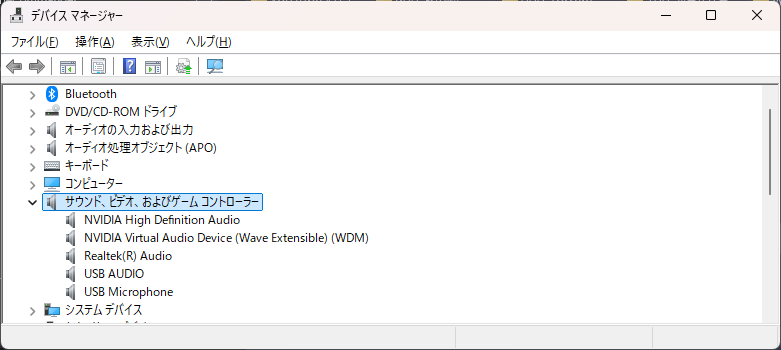
最初に確認すべきなのは、WindowsがRealtekオーディオを認識しているかどうかです。
- スタートボタンを右クリック
- 「デバイス マネージャー」を開く
- 「サウンド、ビデオ、およびゲーム コントローラー」を展開
ここに「Realtek(R) Audio」が表示されていない場合、ドライバーの問題である可能性が高いです。
もし「不明なデバイス」や警告マークが表示されている場合は、次の操作を行います。
- 該当デバイスを右クリック
- 「デバイスのアンインストール」を選択
- 「このデバイスのドライバーを削除しようとする」にチェック
- PCを再起動
再起動後、自動的に標準ドライバーが再インストールされます。
Realtekオーディオドライバーを再インストールする
自動復旧しない場合は、手動でドライバーを入れ直します。
- PCメーカーの公式サポートサイトへアクセス
- 機種名を入力
- Windows11用のオーディオドライバーをダウンロード
- インストール後に再起動
重要なのは、汎用ドライバーではなく「PCメーカー提供のドライバー」を使用することです。これを間違えると認識しないケースがあります。
サウンド設定でRealtekが既定になっているか確認する
ドライバーが正常でも、既定の再生デバイス設定が誤っていると音は出ません。
- 「設定」を開く
- 「システム」→「サウンド」
- 「出力」の一覧を確認
ここで「スピーカー(Realtek(R) Audio)」を選択します。
BluetoothヘッドホンやHDMI出力が優先されていることも多いため、不要な機器は一時的に外して確認してください。
Windowsオーディオサービスを再起動する
音声サービスが停止していると、ドライバーが正常でも音は出ません。
- Windowsキー + R を押す
- 「services.msc」と入力
- 「Windows Audio」を探す
- 右クリックして「再起動」
同時に以下も確認します。
- Windows Audio Endpoint Builder
- Remote Procedure Call (RPC)
これらは「実行中」かつ「自動」になっている必要があります。
Windows Updateの影響を確認する
Windows Update直後に不具合が出るケースは珍しくありません。
以下を確認してください。
- 設定 → Windows Update → 更新の履歴
- 最近インストールされた更新プログラム
もし更新後に発生した場合は、
- 「更新プログラムのアンインストール」
- 復元ポイントからの復旧
を検討します。
BIOSでオンボードオーディオが無効になっていないか確認する
まれですが、BIOS設定でオーディオが無効になっていることがあります。
起動時に以下のキーでBIOSへ入ります。
- Delete
- F2
- F10(機種による)
BIOS内の項目例:
- Onboard Audio
- HD Audio Controller
これが「Enabled」になっているか確認してください。
トラブルシューティングツールを実行する
Windows標準の診断ツールも有効です。
- 設定 → システム → トラブルシューティング
- 「その他のトラブルシューティング ツール」
- 「オーディオの再生」を実行
自動で問題を検出・修正してくれます。

よくある質問(Q & A)
- Realtekがデバイスマネージャーに表示されません
-
ドライバー破損かBIOS無効化が原因の可能性が高いです。ドライバー再インストールとBIOS確認を行ってください。
- イヤホンを挿しても反応しません
-
既定の再生デバイスが別の機器になっている場合があります。「設定 → サウンド」でRealtekを選択してください。
- Windows Updateの更新後から音が出ません
-
Windows Updateの影響が考えられます。更新履歴を確認し、必要ならアンインストールしてください。
まとめ
Windows11でRealtekオーディオが認識されない問題は、ほとんどの場合ドライバーと設定で解決できます。確認の優先順位は以下の通りです。
- デバイスマネージャー確認
- ドライバー再インストール
- サウンド設定確認
- オーディオサービス再起動
- Windows Update確認
- BIOS確認
この順番で対応すれば、無駄なく解決できます。焦らず一つずつ確認してください。