
Windows11でSDカードが認識しない場合、原因の多くは「接続不良」「ドライバーの問題」「ディスクの未割り当て」「設定の無効化」に集中しています。まずは物理的な接続確認を行い、その後にディスクの管理・デバイスマネージャー・ドライバー更新の順で確認することで、ほとんどのケースは解決できます。
本記事では、初心者の方でも順番に試せる具体的な対処法を整理して解説します。
SDカードが認識しない主な原因
Windows11でSDカードが表示されない原因は複数ありますが、実際にはパターンがかなり限定されています。まずは全体像を把握してください。
原因と特徴を以下の表にまとめます。
| 原因 | 主な症状 | 対処の方向性 |
|---|---|---|
| 接触不良・カード不良 | まったく反応しない | 別のカード・別のリーダーで確認 |
| ドライバーの問題 | デバイスマネージャーに警告表示 | ドライバー更新・再インストール |
| ディスク未割り当て | エクスプローラーに表示されない | ディスクの管理で割り当て |
| ファイルシステム異常 | 読み込みエラー | エラーチェック・フォーマット |
| カードリーダー無効化 | どのカードも認識しない | BIOSや電源管理確認 |
原因を推測するよりも、これから紹介する手順を上から順に確認した方が早く解決します。
接続状態とSDカード本体を確認する
最初に確認すべきはハードウェア側です。意外とここで解決するケースが多いです。
以下を順番に確認してください。
・SDカードを一度取り外し、端子の汚れを軽く拭く
・カードリーダーにしっかり奥まで差し込む
・USBカードリーダーの場合は別のUSBポートに接続
・別のSDカードを挿して動作確認
・別のパソコンでSDカードを確認
別の機器で認識する場合は、Windows側の設定に原因があります。
「ディスクの管理」でSDカードを確認する
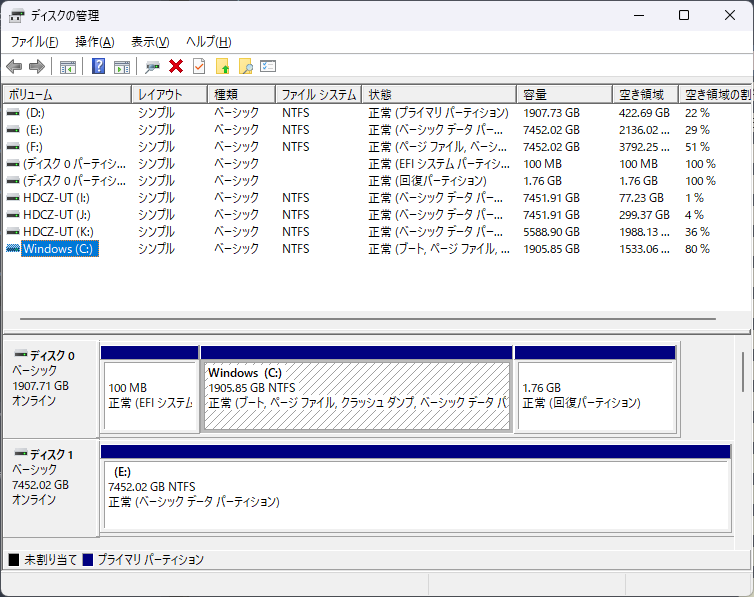
SDカードがエクスプローラーに表示されない場合でも、「ディスクの管理」には表示されていることがあります。
手順は以下の通りです。
- スタートボタンを右クリック
- 「ディスクの管理」を選択
- SDカードに該当するディスクを確認
以下の状態をチェックします。
| 状態 | 意味 | 対処 |
|---|---|---|
| 未割り当て | ドライブ文字がない | 新しいシンプルボリューム作成 |
| オフライン | 使用不可状態 | オンラインに変更 |
| RAW | ファイル破損 | フォーマット検討 |
ドライブ文字が付いていない場合は、右クリックして「ドライブ文字とパスの変更」から割り当ててください。
デバイスマネージャーでカードリーダーを確認する
ドライバーの問題もよくある原因です。
手順は以下です。
- スタートを右クリック
- 「デバイスマネージャー」を開く
- 「ディスクドライブ」または「ユニバーサル シリアル バス コントローラー」を展開
黄色い警告マークが表示されている場合は問題があります。
右クリックして以下を実行します。
・ドライバーの更新
・デバイスのアンインストール → 再起動
再起動後にWindowsが自動的にドライバーを再インストールします。
SDカードではなくカードリーダー自体が原因で認識されないケースもあります。特に内蔵カードリーダーやUSBカードリーダーの不具合は見落としやすいため、詳しい確認方法は以下の記事で解説しています。

ドライバーをメーカーサイトから更新する
自動更新で直らない場合は、メーカー公式ドライバーを使用します。
ノートパソコンの場合は、メーカーのサポートページから機種名で検索してください。
更新対象は以下です。
・カードリーダードライバー
・チップセットドライバー
・USBコントローラードライバー
ドライバー更新後は必ず再起動します。
電源管理設定を確認する
Windowsの省電力設定が原因でカードリーダーが停止することがあります。
以下の設定を確認します。
- デバイスマネージャーを開く
- USBルートハブを右クリック → プロパティ
- 「電源の管理」タブを開く
- 「電力節約のために…」のチェックを外す
すべてのUSBルートハブで同様に設定します。
Windowsのトラブルシューティングを実行する
Windows11には標準のトラブルシューティング機能があります。
手順:
設定 → システム → トラブルシューティング → その他のトラブルシューティングツール
ハードウェア関連の項目を実行してください。
SDカードのエラーチェックを行う
カード自体のエラーも考えられます。
- エクスプローラーでSDカードを右クリック
- プロパティ → ツール
- エラーチェックを実行
修復可能なエラーは自動で修正されます。
BIOS設定を確認する
内蔵カードリーダーが無効化されていることもあります。
起動時にBIOSを開き、以下を確認します。
・Integrated Devices
・Onboard Devices
・Card Reader
カードリーダーがEnabledになっているか確認してください。
フォーマットを検討する
どうしても読み込めない場合は、最後の手段としてフォーマットします。
重要なデータがある場合は復旧ソフトの使用を検討してください。
フォーマット手順:
エクスプローラー → 右クリック → フォーマット
通常はexFATを選択します。
よくある質問(Q & A)
- SDカードはスマホでは読めるのにPCでは読めません
-
カードリーダーのドライバー不具合やUSBポートの問題が多いです。別ポートやドライバー更新を試してください。
- ディスクの管理にも表示されません
-
カードリーダー自体が認識されていない可能性があります。デバイスマネージャーとBIOS設定を確認してください。
- RAWと表示されます
-
ファイルシステムが破損しています。データが不要ならフォーマットで解決します。
まとめ
Windows11でSDカードが認識しない場合は、物理確認 → ディスクの管理 → ドライバー確認の順で対処することが最も効率的です。多くの問題はドライバー更新かドライブ文字の割り当てで解決します。順番に確認すれば初心者でも対応できます。


