
Windows 11 を使用していると、「セキュリティ警告」や「この操作はブロックされました」といった通知が頻繁に表示され、作業の妨げになることがあります。
これらの警告は、単なる不具合ではなく、Windows 11 に標準搭載されている複数のセキュリティ機能が正しく動作している結果として表示されるものです。
本記事では、Windows 11 でセキュリティ警告が頻繁に出る代表的な原因を整理し、それぞれに対する正しい対処法を、実際の設定項目に基づいて丁寧に解説します。
Windows11 でセキュリティ警告が表示される仕組み
Windows 11 では、従来の Windows 10 よりもセキュリティ対策が大幅に強化されています。
そのため、ユーザーが意識しない場面でも、バックグラウンドで安全性のチェックが常時行われています。
警告を表示する主な機能は以下のとおりです。
- Windows セキュリティ(Microsoft Defender)
- スマートアプリコントロール
- SmartScreen
- ユーザーアカウント制御(UAC)
- ファイアウォール
- アプリとブラウザーの制御
これらのいずれかが作動すると、内容に応じた警告が表示されます。
セキュリティ警告が頻繁に出る主な原因
1. Microsoft Defender のリアルタイム保護が作動している
Windows 11 では、Microsoft Defender が標準のウイルス対策ソフトとして常に有効になっています。
以下のような動作を行った際に警告が表示されることがあります。
- 不明な実行ファイルを起動した
- ZIP ファイルを展開した
- 外部ストレージを接続した
- スクリプトやバッチファイルを実行した
これらは、マルウェア感染を未然に防ぐための正常な動作です。
2. SmartScreen によるアプリのブロック
SmartScreen は、インターネットから取得したファイルや、実績の少ないアプリを実行しようとした際に警告を表示します。
特に以下の場合に表示されやすくなります。
- 自作アプリや社内ツール
- 配布元が不明なフリーソフト
- デジタル署名が付いていない実行ファイル
3. ユーザーアカウント制御(UAC)の通知
管理者権限を必要とする操作を行うと、UAC による警告が表示されます。
例としては以下の操作が該当します。
- システム設定の変更
- レジストリの編集
- ソフトウェアのインストール
- ドライバーの更新
これは Windows の基本的な安全機構であり、異常ではありません。
4. ファイアウォールによる通信の遮断
初めて起動したアプリや、通信先が不明なプログラムは、Windows Defender ファイアウォールによって警告が表示されることがあります。
特に以下のケースで発生しやすくなります。
- 新しいアプリをインストールした直後
- 社内ネットワークやVPNを使用している
- 開発ツールやテスト用アプリを起動した
5. 組織向けポリシーやセキュリティ設定の影響
会社支給のパソコンや、業務用に設定された端末では、管理者によるセキュリティポリシーが適用されている場合があります。
この場合、以下のような警告が頻発することがあります。
- 管理者により制限されています
- この操作は許可されていません
- 組織のポリシーによりブロックされました
個人で設定を変更できないケースもあります。
セキュリティ警告への正しい対処法
Windows セキュリティの通知設定を見直す
不要な通知が多い場合は、通知の表示方法を調整できます。
- 設定を開く
- プライバシーとセキュリティを選択
- Windows セキュリティを開く
- 通知を選択
- 不要な通知項目をオフにする
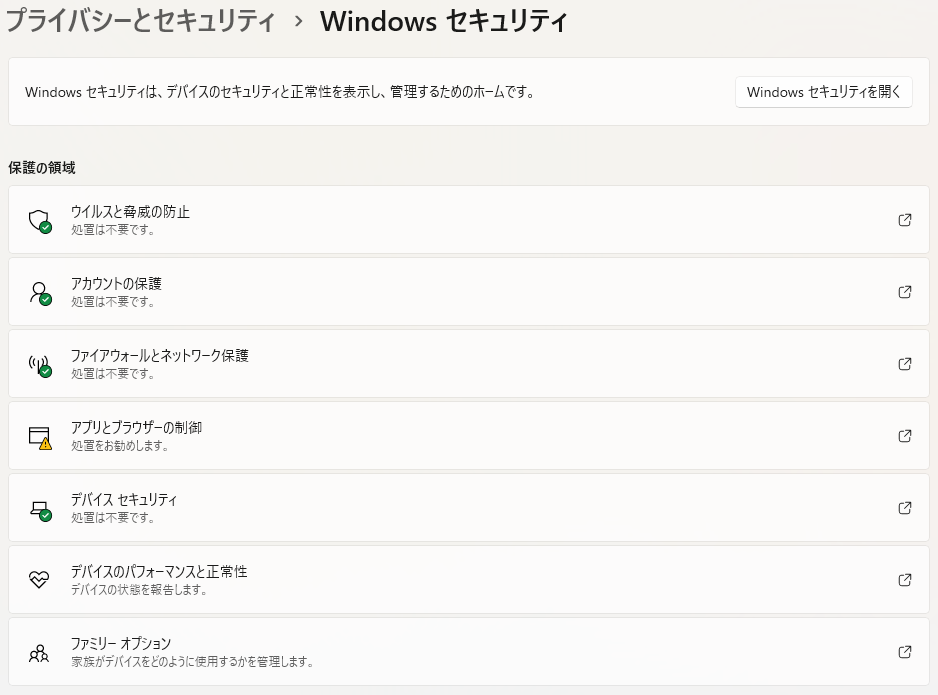
※ セキュリティ機能自体を無効化する必要はありません。
SmartScreen の警告に対処する
信頼できるアプリであることが明確な場合のみ、以下の方法で実行できます。
- 警告画面で「詳細情報」を選択
- 「実行」をクリック
日常的に使用するアプリの場合は、配布元の信頼性を確認した上で対応してください。
UAC の通知頻度を調整する
UAC が過剰に感じる場合は、通知レベルを調整できます。
- コントロールパネルを開く
- ユーザーアカウントを選択
- ユーザーアカウント制御設定の変更
- スライダーで通知レベルを調整
完全に無効化することは推奨されません。
ファイアウォールの許可設定を確認する
頻繁に警告が出るアプリについては、通信許可を明示的に設定できます。
- Windows セキュリティを開く
- ファイアウォールとネットワーク保護
- アプリをファイアウォールで許可
- 該当アプリにチェックを入れる
業務用PCの場合の注意点
会社支給のPCで警告が多い場合、自己判断で設定を変更することは避けてください。
管理者に確認することで、安全かつ適切に対応できます。
よくある質問(Q & A)
- セキュリティ警告が多いのは異常ですか?
-
異常ではありません。
Windows 11 は安全性を重視しており、警告が増える傾向があります。 - 警告をすべて消しても問題ありませんか?
-
おすすめできません。
最低限の通知は有効にしておくことで、マルウェアや不正操作から端末を守れます。 - 毎回同じアプリで警告が出ますが大丈夫ですか?
-
信頼できるアプリであれば、SmartScreen やファイアウォールの許可設定を見直すことで改善できます。
- 会社のPCで警告が多い場合はどうすればよいですか?
-
管理者ポリシーが原因の可能性が高いため、情報システム部門へ相談してください。
まとめ
Windows 11 のセキュリティ警告が頻繁に出る原因は、ほとんどが正常な保護機能によるものです。
警告の意味を理解し、通知設定や許可設定を適切に調整することで、作業効率と安全性を両立できます。
無理にセキュリティ機能を無効化するのではなく、必要な範囲で正しく対処することが重要です。
Windows のセキュリティ機能の中でも、Microsoft Defender は通知や保護の起点になる重要な機能です。
詳細な仕組みや Defender の設定方法については、こちらの記事をご覧ください。


