
Windows 11を使用していると、「スリープに入ったまま画面が戻らない」「キーボードやマウスを操作しても反応がない」といったトラブルに遭遇することがあります。電源ランプは点灯しているにもかかわらず画面が真っ暗なままの状態になると、故障ではないかと不安になる方も多いでしょう。
本記事では、Windows 11でスリープから復帰しない原因を切り分けながら、現実的かつ安全に確認できる対処法を丁寧に解説します。根拠のない推測は行わず、実際に多く報告されている要因に基づいて説明します。
スリープから復帰しない主な症状
まずは、問題の状態を正確に把握しておくことが重要です。よくある症状には次のようなものがあります。
- 電源ランプは点灯したままだが画面が真っ暗
- ファンの音はしているが操作を受け付けない
- キーボードやマウスを操作しても反応がない
- 強制再起動をしないと復帰できない
これらはすべて「スリープ復帰処理が正常に完了していない」状態を示しています。
原因① 電源・スリープ設定の不整合
Windows 11では、省電力設定が細かく管理されています。そのため、設定の組み合わせ次第では復帰に失敗するケースがあります。
確認手順
- 設定を開く
- 「システム」→「電源」を選択
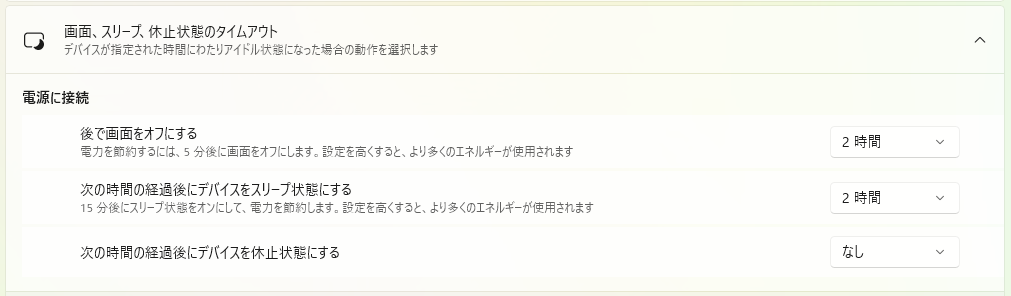
- 「画面、スリープ、休止状態のタイムアウト」を開く
- スリープ時間が極端に短く設定されていないか確認
一度、スリープを無効にして現象が再発するか確認するのも有効です。
原因② 高速スタートアップが影響している場合
高速スタートアップは起動時間を短縮する便利な機能ですが、スリープ復帰と競合するケースが報告されています。
無効化手順
- コントロールパネルを開く
- 「電源オプション」を選択
- 「電源ボタンの動作を選択する」をクリック
- 「現在利用可能ではない設定を変更します」を選択
- 「高速スタートアップを有効にする」のチェックを外す
設定後は必ず再起動を行ってください。
原因③ デバイスドライバーの不具合
特に多いのが、グラフィックドライバーやチップセットドライバーがスリープ復帰に対応できていないケースです。
対処方法
- デバイスマネージャーを開く
- ディスプレイアダプターを展開
- 使用中のグラフィックドライバーを最新版へ更新
メーカー公式サイトからの更新が最も安全です。
原因④ USB機器・周辺機器の影響
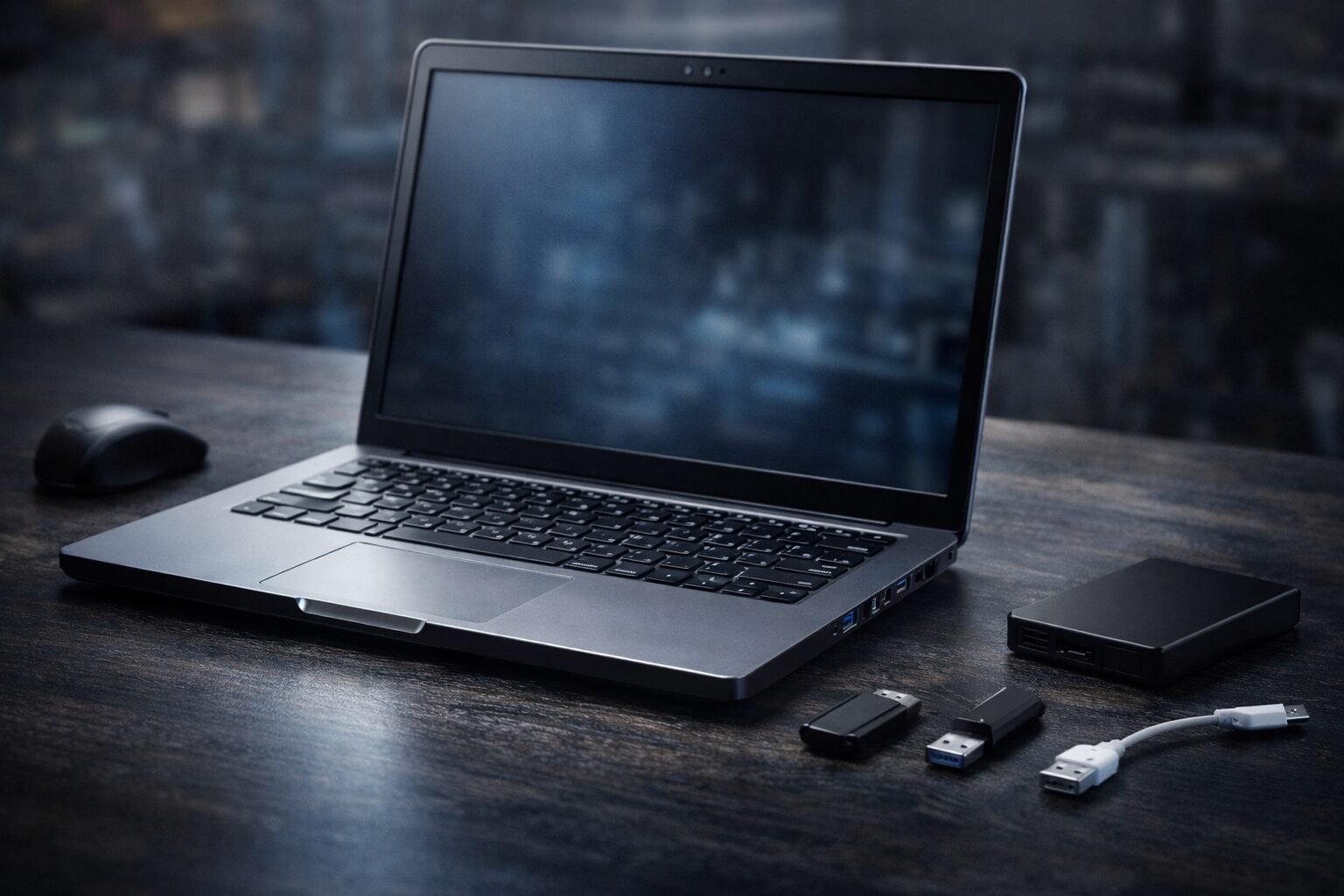
外付け機器が原因でスリープ復帰が阻害されることもあります。
切り分け方法
- USB機器をすべて取り外す
- 最小構成でスリープ→復帰を試す
- 問題が出なければ1つずつ接続して確認
特に、USBハブ・外付けHDD・無線レシーバーは影響を受けやすい傾向があります。
原因⑤ BIOS・UEFI設定の問題
BIOS(UEFI)が古い場合、Windows 11との相性問題が発生することがあります。
- PCメーカー公式サイトでBIOS更新情報を確認
- スリープ関連設定(Wake on USBなど)を確認
※BIOS更新は慎重に行ってください。
原因⑥ Windows Update適用直後の不具合
大型アップデート後に一時的な不具合が起きるケースもあります。
- 最新の更新プログラムが追加で配信されていないか確認
- 問題が続く場合は「更新の一時停止」も検討
一時的な回避策として有効な方法
- スリープではなく「休止状態」を使用する
- 使用しないときはシャットダウンを選択する
根本対処が難しい場合でも、運用で回避することが可能です。
よくある質問(Q & A)
- 強制再起動を繰り返しても問題ありませんか?
-
一時的な対処としては問題ありませんが、頻発する場合は設定やドライバーの見直しが必要です。
- ノートPCだけで起こりやすいのはなぜですか?
-
バッテリー管理や省電力機能が複雑なため、影響を受けやすい傾向があります。
- スリープを使わない方が安全ですか?
-
環境によってはその方が安定します。休止状態との併用も有効です。
- クリーンインストールは効果がありますか?
-
ソフトウェア要因が原因の場合には有効ですが、最終手段と考えてください。
まとめ
Windows 11でスリープから復帰しない問題は、電源設定・高速スタートアップ・ドライバー・周辺機器など、複数の要因が絡んで発生します。
一つずつ原因を切り分けて確認することで、多くの場合は改善が可能です。
安易に故障と判断せず、まずは設定と環境の見直しから進めてみてください。


