
Windows 11 を使用していると、突然サウンドデバイス自体が表示されなくなり、音が一切出なくなるケースがあります。
音量ミキサーやサウンド設定を開いても、スピーカーやヘッドホンが一覧に存在せず、「無音状態」から復旧できないため、非常に困惑しやすいトラブルです。
本記事では、Windows 11 でサウンドデバイスが消えた場合に実際に有効だった復旧手順を、原因別に整理して解説します。
再起動だけで直る軽微なケースから、ドライバーやサービス設定が原因となるケースまで、順番に確認すれば切り分けできる構成にしています。
Windows 11 では、設定やドライバー、更新プログラムの影響などにより、音が出なくなる原因が複数存在します。
基本的な原因と対処法を一覧で確認したい場合は、以下の記事もあわせてご覧ください。
1. まず確認すべきポイント(物理・基本設定)
最初に、OS設定以前の基本事項を確認します。
- 外付けスピーカー・ヘッドホンを使用している場合は、一度すべて取り外す
- USB接続のオーディオ機器は、別のUSBポートに挿し直す
- Bluetooth機器を使用している場合は、電源が入っているかを確認
これらを確認したうえで、Windows を一度再起動してください。
再起動後にサウンドデバイスが復活する場合は、OS起動時の認識失敗が原因である可能性が高いです。
2. サウンド設定画面にデバイスが表示されているか確認
次に、Windows のサウンド設定を確認します。
- 設定
- システム
- サウンド
この画面で、
- 「出力デバイスを選択してください」に何も表示されない
- 入出力デバイス欄自体が空白
となっている場合、OSがサウンドデバイスを認識できていません。
3. デバイスマネージャーでオーディオデバイスを確認
サウンドデバイスが消えるトラブルで、最も重要なのがデバイスマネージャーの確認です。
- スタートボタンを右クリック
- デバイスマネージャー
- サウンド、ビデオ、およびゲームコントローラー
ここで以下を確認します。
- デバイスが表示されていない
- 黄色い「!」や「?」が付いている
- 「不明なデバイス」として表示されている
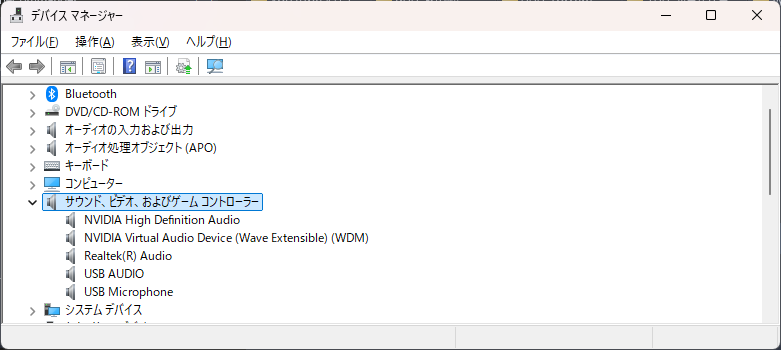
表示されていない場合
OSがドライバーを読み込めていない状態です。
次の手順に進みます。
4. 非表示のデバイスを表示する
サウンドデバイスが「非表示」になっているケースがあります。
- デバイスマネージャー上部メニュー
- 表示
- 非表示のデバイスの表示
この状態で、
- グレーアウトしたオーディオデバイスが表示される場合は、右クリックして有効化してください。
5. オーディオドライバーを再インストールする
最も復旧率が高いのが、ドライバーの再インストールです。
手順
- デバイスマネージャー
- サウンドデバイスを右クリック
- デバイスのアンインストール
- 「このデバイスのドライバーを削除する」にチェック
- PCを再起動
再起動後、Windows が自動的に標準ドライバーを再インストールします。
6. Windows Audio サービスを確認する
サウンドデバイスが存在していても、サービスが停止していると音は出ません。
- Windowsキー + R
services.msc- 以下のサービスを確認
- Windows Audio
- Windows Audio Endpoint Builder
両方とも
- 状態:実行中
- スタートアップの種類:自動
になっていることを確認してください。
7. Windows Update 後に消えた場合の対処
Windows Update 後にサウンドデバイスが消えるケースは少なくありません。
対処方法
- 設定 → Windows Update → 更新履歴
- 直前にインストールされた更新プログラムを確認
- 不具合が疑われる場合は、オプションの更新プログラム(ドライバー)を確認
メーカー製PCの場合は、メーカー公式サイトの最新オーディオドライバーを使用してください。
8. BIOS / UEFI 設定を確認する
稀に、BIOS 側でオーディオ機能が無効になっている場合があります。
- 起動時に BIOS 画面を開く
- Onboard Audio / HD Audio が Enabled になっているか確認
ここが無効になっていると、Windows 側では一切認識されません。
よくある質問(Q & A)
- 再起動してもサウンドデバイスが戻りません
-
デバイスマネージャーでドライバーが正しく認識されているか確認し、再インストールを行ってください。
- Bluetooth イヤホンだけ表示されません
-
Bluetooth を一度オフにし、ペアリングを削除後、再登録してください。
- 「サウンド、ビデオ、およびゲームコントローラー」が存在しません
-
ドライバーが完全に認識されていない状態です。Windows Update またはメーカー提供ドライバーを使用してください。
- 外付けUSBオーディオだけ使えません
-
USBポート変更、電源供給不足の確認、USBドライバーの更新を行ってください。
- 更新後にだけ発生します
-
更新プログラムとの相性問題が考えられます。オプション更新・メーカー公式ドライバーの適用が有効です。
まとめ
Windows 11 でサウンドデバイスが消えた場合、多くはドライバー・サービス・認識不良が原因です。
設定画面だけを確認しても解決しないケースが多いため、デバイスマネージャーとサービスの確認が最重要となります。
焦らず、本記事の手順を上から順に確認することで、多くのケースは復旧可能です。


