
Windows 11で突然音が出なくなった場合、多くは「出力デバイスの設定ミス」「音量・ミュート設定」「ドライバーの不具合」「Windowsサービスの停止」が原因です。まずは出力先と音量を確認し、それでも直らない場合はドライバーとサービスを順に見直すことで、多くのケースは復旧します。
突然音が出なくなる主な原因
Windows 11で音が出なくなる原因は複数あります。よくあるものを整理すると次のとおりです。
| 分類 | 主な原因例 |
|---|---|
| 設定ミス | 出力デバイスが違う、音量が0、ミュート状態 |
| デバイス関連 | HDMIやBluetoothに切り替わっている |
| ドライバー | 更新失敗、破損、互換性不良 |
| サービス | Windows Audioが停止している |
| 更新影響 | Windows Update後の不具合 |
出力デバイスの設定を確認する
まず最初に確認すべき項目です。
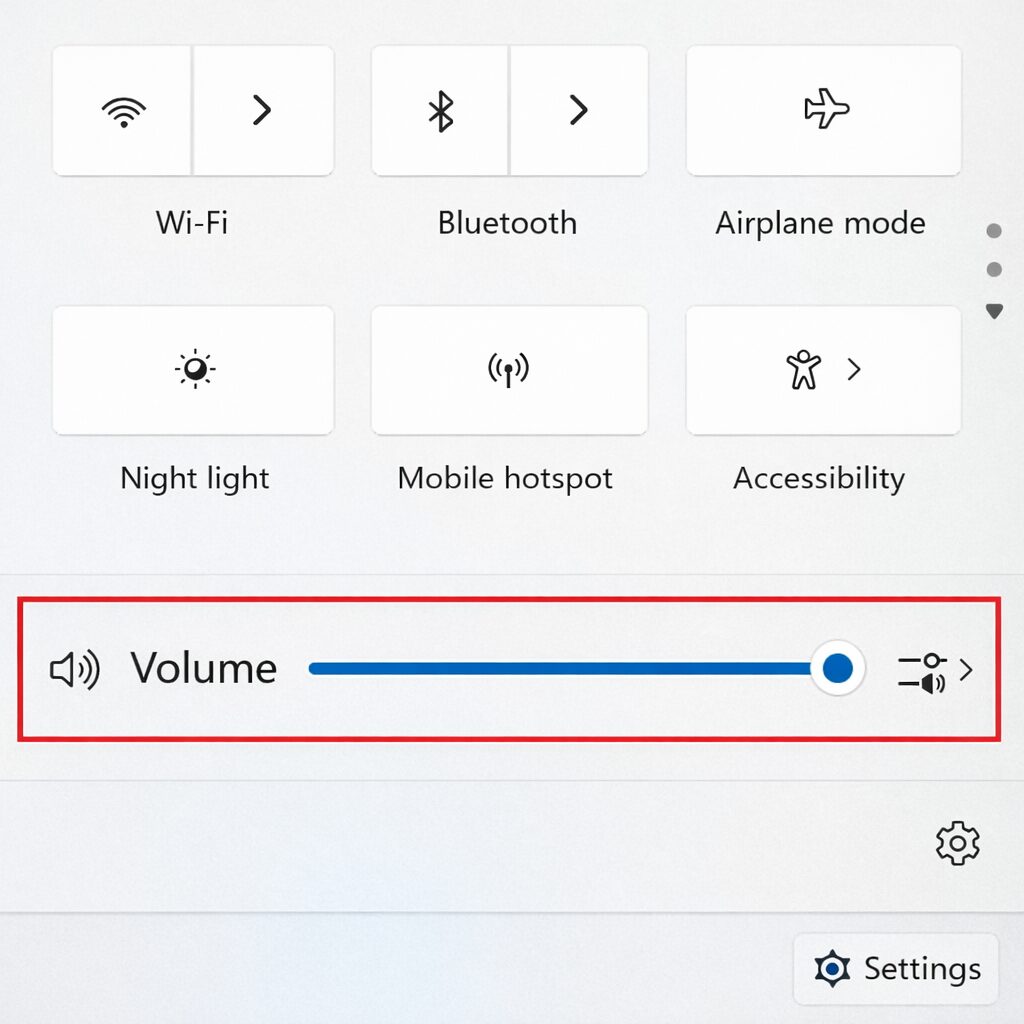
- 画面右下のスピーカーアイコンをクリックします。
- 音量バー右側の「>」をクリックします。
- 使用しているスピーカーやイヤホンが選択されているか確認します。
ここで「HDMI」「Bluetooth」「モニター名」など、意図しない機器が選ばれている場合があります。
使用中のスピーカー名に切り替えてください。
音量とミュート設定を確認する
次に音量設定を確認します。
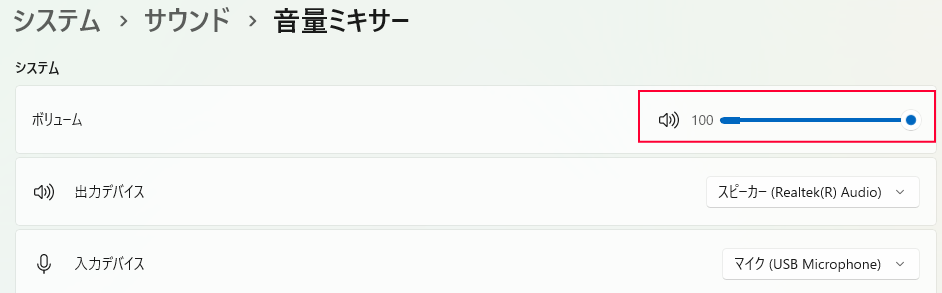
- 設定を開き「システム」→「サウンド」を選択します。
- 「音量」が0になっていないか確認します。
- スピーカーの横にミュートアイコンが表示されていないか確認します。
アプリ単位で音量が下がっている場合もあります。
- 「設定」→「システム」→「サウンド」→「音量ミキサー」を開きます。
- 使用しているアプリの音量が0になっていないか確認します。
サウンドのトラブルシューティングを実行する
Windows標準機能で原因を自動検出できます。
- 設定 →「システム」→「サウンド」を開きます。
- 「トラブルシューティング」をクリックします。
- 表示される案内に従って操作します。
設定ミスやデバイス認識エラーが見つかる場合があります。
サウンドドライバーを確認・再インストールする
ドライバー不具合は非常に多い原因です。
ドライバーの状態確認
- スタートボタンを右クリックし「デバイスマネージャー」を開きます。
- 「サウンド、ビデオ、およびゲーム コントローラー」を展開します。
- エラーアイコン(!や?)がないか確認します。
ドライバーを再インストールする手順
- 対象デバイスを右クリックします。
- 「デバイスのアンインストール」を選択します。
- パソコンを再起動します。
- Windowsが自動で再インストールします。
メーカーPCの場合は、公式サイトから最新のオーディオドライバーを入れる方が安定します。
Windows Audioサービスを確認する
音の再生に必須のサービスが停止している場合があります。
- Windowsキー+Rを押します。
2.「services.msc」と入力して実行します。
3.「Windows Audio」を探します。 - 状態が「実行中」か確認します。
- 停止している場合は右クリックして「開始」を選びます。
同様に「Windows Audio Endpoint Builder」も確認してください。
既定の再生デバイスを設定する
既定設定が変わっている場合があります。
- 設定 →「システム」→「サウンド」→「詳細なサウンド設定」を開きます。
2.「再生」タブを選択します。 - 使用するスピーカーを右クリックします。
4.「既定のデバイスに設定」を選択します。
Windows Update後に音が出なくなった場合
更新直後に発生した場合は、更新が原因の可能性があります。
対処方法として次を試します。
| 方法 | 内容 |
|---|---|
| 再起動 | 更新が完全に反映されていない場合に有効 |
| ドライバー更新 | デバイスマネージャーから更新 |
| 更新のアンインストール | 「更新履歴」から直前の更新を削除 |
他の記事も併せて確認する
より詳しい設定確認については、以下の記事も参考にしてください。
以下の記事では、音が出ない場合に確認すべき設定項目を網羅的に解説しているのでご参照下さい。
よくある質問(Q & A)
- イヤホンを挿すと音が出ません。
-
出力デバイスが「スピーカー」のままになっている可能性があります。「設定」→「システム」→「サウンド」でイヤホンを選択してください。
- Bluetoothイヤホンだけ音が出ません。
-
Bluetooth接続が通話用デバイスになっている場合があります。「出力」で「ステレオ」側を選択してください。
- 動画だけ音が出ません。
-
音量ミキサーで該当アプリの音量が0になっていないか確認してください。
- ドライバーを削除しても直りません。
-
メーカー公式サイトのオーディオドライバーを手動でインストールしてください。
まとめ
Windows 11で突然音が出なくなった場合は、出力デバイス、音量設定、ドライバー、Windows Audioサービスの順で確認することが重要です。特に出力デバイスの切り替わりとドライバー不具合が原因になるケースが多いため、基本操作を一つずつ確認することで多くの問題は解決できます。


