
Windows11でスピーカーから音が出ないトラブルは、私自身もWindows Update直後に突然発生しました。音量は最大、ミュートも解除されているのに無音という状態でしたが、原因は「出力デバイスの切り替わり」と「サウンド設定の一部無効化」でした。設定を順番に確認することで数分で復旧できました。この記事では、同じ症状で困っている方が最短で解決できるように、確認すべき項目を優先順位順に整理して解説します。
Windows11でスピーカーから音が出ない主な原因
Windows11で音が出ない原因はほぼ決まったパターンに集中しています。まず全体像を把握すると、効率よく原因を切り分けできます。
原因と症状の対応は次の通りです。
| 原因 | 主な症状 |
|---|---|
| 出力デバイスの誤設定 | イヤホンやHDMI側に音が出ている |
| 音量・ミュート設定 | すべて無音 |
| スピーカーの無効化 | デバイス一覧に表示されない |
| オーディオドライバー不具合 | ノイズ・無音・断続的な音 |
| Windowsオーディオサービス停止 | 完全な無音 |
| Windows Updateの影響 | 更新後に突然無音 |
この順番で確認すれば、多くのケースは解決します。
スピーカーの設定を確認しても改善しない場合は、Windows11全体の音声トラブルを網羅的にまとめた
以下の記事「Windows11 音が出ない原因と確認すべき設定チェックリスト」も参考にしてください。
基本的な設定ミスからドライバー問題まで、順番に確認できる一覧形式で解説しています。

出力デバイスが正しく選択されているか確認する
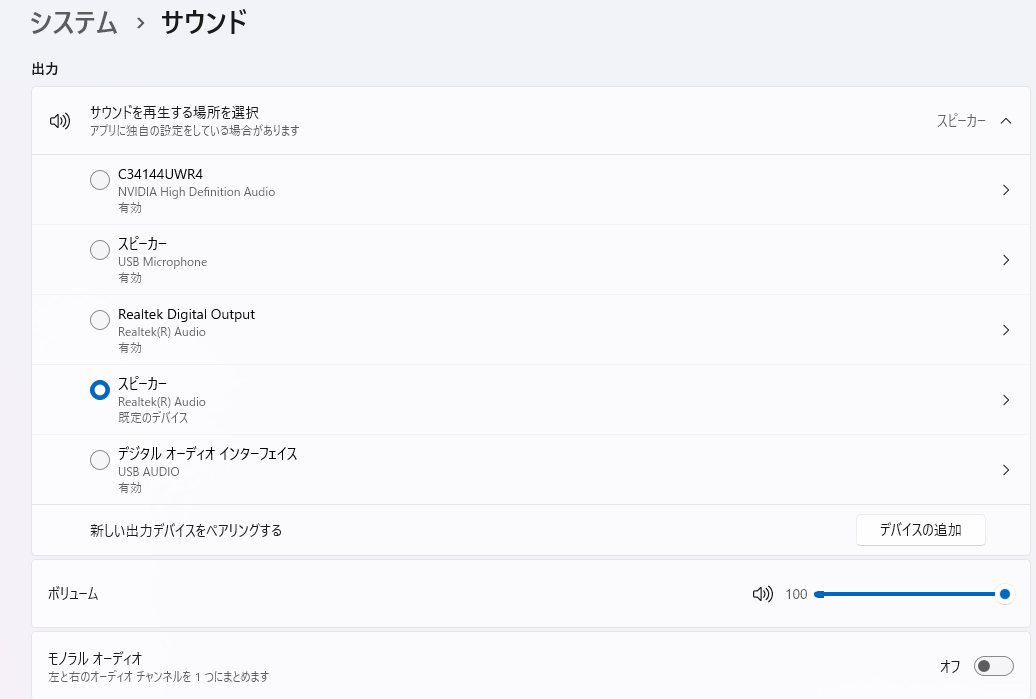
最も多い原因が出力デバイスの切り替わりです。Windows Updateや外部機器の接続で、自動的に別の出力先へ変更されることがあります。
手順は次の通りです。
- 画面右下のスピーカーアイコンを右クリック
- 「サウンド設定」をクリック
- 「出力」の項目で現在のデバイスを確認
- 使用しているスピーカー名を選択
テレビやモニターをHDMI接続している場合、「NVIDIA High Definition Audio」や「AMD High Definition Audio」が選択されていることがあります。その場合はPCのスピーカーへ切り替えます。
音量とミュート設定を確認する
単純ですが見落としやすいポイントです。アプリ単位でミュートになっていることもあります。
確認方法:
- スピーカーアイコンを右クリック
- 「音量ミキサーを開く」を選択
- システム音量とアプリ音量を確認
特定アプリだけ無音の場合は、そのアプリの音量がゼロになっていないか確認します。
スピーカーが無効化されていないか確認する
デバイスが無効化されると音は出ません。
- 「設定」→「システム」→「サウンド」
- 「詳細設定」内の「すべてのサウンドデバイス」
- スピーカーを選択
- 「許可」がオフならオンに変更
ここでデバイス自体が表示されない場合は、ドライバーの問題が疑われます。
オーディオドライバーを更新・再インストールする
ドライバーの破損は頻繁に起きます。
- 「スタート」を右クリック
- 「デバイスマネージャー」
- 「サウンド、ビデオ、およびゲームコントローラー」
- 使用中のオーディオデバイスを右クリック
- 「ドライバーの更新」
改善しない場合は「デバイスのアンインストール」→再起動で自動再インストールします。
メーカー製PCの場合は、公式サイトから最新ドライバーを入れると安定します。
Windowsオーディオサービスを再起動する
サービス停止が原因で無音になることがあります。
- Windowsキー + R
- services.msc と入力
- 「Windows Audio」を探す
- 右クリック→「再起動」
状態が「実行中」になっていることを確認します。
Windows Update後に音が出なくなった場合
更新直後に問題が出た場合は、更新の影響が強いです。
対処方法:
| 方法 | 内容 |
|---|---|
| 再起動 | 一時的な不具合を解消 |
| 更新のアンインストール | 「更新履歴」から削除 |
| ドライバー再インストール | 競合を解消 |
設定 → Windows Update → 更新履歴 → 更新プログラムのアンインストール から実行できます。
ハードウェア側の確認も忘れない
ソフト面だけでなく物理的な原因もあります。
確認ポイント:
・スピーカーの電源
・ケーブルの抜け
・別のスピーカーでのテスト
・イヤホン接続時の動作確認
これでPC本体かスピーカーかを切り分けられます。
トラブルシューティングツールを実行する
Windows11には自動診断機能があります。
- 設定 → システム → トラブルシューティング
- 「その他のトラブルシューティングツール」
- 「オーディオ」→実行
自動修正で直ることもあります。

よくある質問(Q & A)
- スピーカーは表示されているのにテスト音も聞こえません。何を確認すればいいですか?
-
出力デバイスが正しく選択されていても、Windowsオーディオサービスやドライバーの不具合で無音になることがあります。まず「Windowsキー + R」を押して「services.msc」と入力し、「Windows Audio」が実行中か確認してください。停止している場合は再起動します。それでも改善しない場合は、デバイスマネージャーからオーディオドライバーを更新、または一度アンインストールしてPCを再起動すると正常に戻ることがあります。
- イヤホンでは音が出るのにスピーカーだけ無音です。
-
スピーカーの無効化かドライバー不具合が考えられます。デバイス設定とドライバー更新を行ってください。
- Windows Updateのあとから音が出なくなりました。元に戻せますか?
-
Windows Updateが原因でオーディオドライバーが不安定になることがあります。まずPCを再起動して改善するか確認してください。直らない場合は「設定 → Windows Update → 更新履歴 → 更新プログラムのアンインストール」から直前の更新を削除します。それでも改善しない場合は、デバイスマネージャーからオーディオドライバーを再インストールすると復旧するケースが多いです。
また、以下の記事で詳しく解説してるので参考にして下さい。覚え書き.com – 「駑馬十駕」を信… Windows Update後に音が出なくなった時の原因と対処法【Windows11】 – 覚え書き.com Windows Update 後に音が出なくなった原因と対処法を Windows11 向けに解説。再生デバイス設定、ドライバー、サービス確認などを順番に紹介します。
 - 外付けスピーカーを接続しても音が出ません。故障の可能性はありますか?
-
すぐに故障と判断する必要はありません。まず別のイヤホンやスピーカーを接続して同じ症状が出るか確認してください。別の機器で音が出る場合は、スピーカー側の問題の可能性があります。一方、どの機器でも音が出ない場合は、PC側の設定やドライバーの問題が考えられます。サウンド設定の出力デバイス選択と、ドライバーの再インストールを順番に試してください。
- Bluetoothスピーカーだけ音が出ません。どう対処すればいいですか?
-
Bluetooth機器の場合、接続されていても出力先に設定されていないことがあります。「設定 → システム → サウンド」でBluetoothスピーカーが出力デバイスとして選択されているか確認してください。改善しない場合はBluetoothを一度オフにして再接続し、機器を削除して再ペアリングすると正常に動作することがあります。

まとめ
Windows11でスピーカーから音が出ない問題は、多くの場合「出力デバイスの設定」「ドライバー」「Windows Update」が原因です。順番に確認すれば短時間で解決できます。特に出力デバイスの確認とドライバー再インストールは効果が高い対処法です。焦らず一つずつ確認することが重要です。

