Windows11を使っていると、
「ストレージの空き容量が不足しています」
「メモリ使用率が高く、動作が重い」
といった警告や体感的な不調に悩まされることがあります。
特に、以前は問題なく使えていたPCでも、Windows11へアップグレード後や長期間使用した後に、突然これらの症状が発生するケースは少なくありません。
この記事では、Windows11でストレージ不足やメモリ逼迫が起きる主な理由と、初心者の方でも実践できる具体的な解決手順について順番に解説します。
Windows11でストレージ不足が起きる主な理由
1. Windows Updateの一時ファイル・更新履歴が蓄積する
Windows11では、定期的に大型・小型の更新プログラムが配信されます。
この際、更新用の一時ファイルや過去の更新履歴が自動的に保存され、気付かないうちにストレージを圧迫します。
特に以下のような環境では要注意です。
- Cドライブ容量がもともと少ない
- アップデートを長期間繰り返している
- Windows10からアップグレードしたまま使っている
Windows Update後に空き容量が減ったり、更新が進まない場合は、保留中の更新が原因の可能性もあります。
詳しくは「Windowsで保留中の更新プログラムをインストールする方法|進まない原因と対処法」で解説しています。

2. システム復元ポイントが増えすぎている
Windowsは自動的に復元ポイントを作成します。
これはトラブル時に役立つ一方で、複数蓄積されると数GB単位でストレージを消費します。
標準設定のまま使っていると、
「知らないうちに容量が減っている」
という原因になりがちです。
3. アプリやゲームのキャッシュ・一時データ
ブラウザ、Office、画像編集ソフト、ゲームなどは、動作を高速化するためのキャッシュデータを保存します。
これらは削除しなくても動作しますが、放置すると容量を圧迫します。
Windows11でメモリ逼迫が起きる主な理由
1. 常駐アプリ・自動起動プログラムが多い
Windows11は起動時に、以下のようなアプリが自動で立ち上がることがあります。
- チャットツール
- クラウド同期ソフト
- セキュリティ関連ソフト
- メーカー独自ユーティリティ
これらが同時に動作すると、メモリ使用率が常に高い状態になります。
2. ブラウザのタブ開きすぎ問題
ChromeやEdgeなどのブラウザは、タブごとにメモリを消費します。
タブを大量に開いたままにすると、メモリが一気に逼迫し、PC全体が重くなります。
3. Windows11の視覚効果・バックグラウンド処理
Windows11はデザイン性が向上している分、
- アニメーション
- 影や透明効果
- バックグラウンドサービス
などがメモリを消費します。
特にメモリ容量が少ないPCでは影響が顕著です。
ストレージ不足を解消する具体的な手順
手順1:ストレージセンサーを実行する
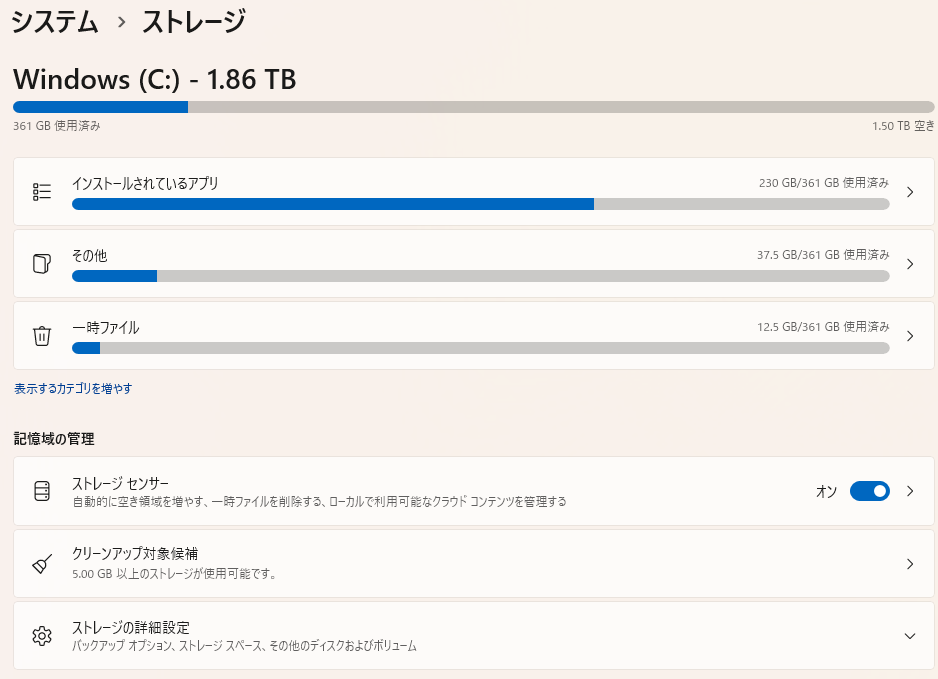
- 設定 → システム → ストレージ
- 「ストレージセンサー」をオン
- 「今すぐ実行」をクリック
これだけで、一時ファイルや不要データが自動削除されます。
手順2:不要な一時ファイルを手動削除する
- 設定 → システム → ストレージ
- 「一時ファイル」をクリック
- 不要な項目にチェックを入れて削除
※「ダウンロード」フォルダは中身を確認してから削除してください。
手順3:復元ポイントの容量を見直す
- 「システムの保護」を検索して開く
- 対象ドライブを選択 → 構成
- 使用量を減らす、または古い復元ポイントを削除
メモリ逼迫を解消する具体的な手順
手順1:スタートアップアプリを減らす
- 設定 → アプリ → スタートアップ
- 不要なアプリをオフにする
起動直後の重さが大きく改善することがあります。
手順2:ブラウザの使い方を見直す
- 不要なタブはこまめに閉じる
- 拡張機能を整理する
- タブ休止機能を活用する
これだけでもメモリ使用量は大きく変わります。
手順3:仮想メモリ設定を確認する
- 「パフォーマンス」を検索
- 詳細設定 → 仮想メモリ
- 「システム管理サイズ」が有効か確認
無効になっている場合は有効化を検討しましょう。
それでも改善しない場合の対処
- メモリ増設(8GB → 16GBなど)
- SSD容量の大きいものへ換装
- 使用していない常駐ソフトのアンインストール
長期的にはハードウェア面の見直しが最も効果的なケースもあります。
よくある質問(Q & A)
- Windows11でストレージ空き容量が急に減った気がします。原因は何ですか?
-
更新プログラムの一時ファイルや過去の更新履歴、復元ポイント、アプリのキャッシュなどが蓄積していると空き容量が減ることがあります。また、OneDriveの同期キャッシュやクラウドと
- メモリ(RAM)が足りないとパフォーマンスが低下しますか?確認方法は?
-
はい、RAMが逼迫していると処理が遅くなる・フリーズすることがあります。タスクマネージャーでメモリ使用率を確認し、高い場合は起動アプリの整理や不要なブラウザタブの閉じる、仮想メモリ設定の見直しなどが有効です。また、Windowsに内蔵の「Windows メモリ診断」ツールで物理的なメモリ障害のチェックも可能です。
- Windows11のアップデート後、ストレージ容量が足りず更新できません。どうすれば?
-
「クリーンアップ推奨」や「ストレージセンター」から一時ファイル・不要データを削除し、空き容量を増やしてください。必要に応じて外付けドライブやSDカードへファイルを移動したり、不要アプリをアンインストールするのも効果的です。
まとめ
Windows11でのストレージ不足・メモリ逼迫は、
特別な故障ではなく、設定や使い方によるものがほとんどです。
まずは
- 不要データの削除
- スタートアップ整理
- ブラウザの見直し
から実施し、必要に応じてハードウェア対策を検討するのがおすすめです。