在宅ワークが増えてから通常のマウスで作業していたのですが、1日中パソコンを使う生活が続くと手首と肩が明らかに重くなりました。そこでトラックボールマウスに切り替えたところ、机のスペースを取らず、手首を動かさなくてもカーソル操作ができるため負担が大きく軽減されました。特にWindows 11では設定項目が整理されており、ポインター速度やスクロール方向の調整も簡単です。
結論として、Windows 11で快適に使うなら「親指操作型」「ボタンカスタマイズ対応」「BluetoothまたはUnifying対応」モデルを選ぶのが失敗しないポイントです。
本記事ではおすすめモデルの比較と、Windows 11での正確な設定方法について解説します。
トラックボールマウスとは?通常マウスとの違い
トラックボールマウスは、本体を動かさずボール部分を指で転がしてカーソルを操作するデバイスです。
主な特徴は次の通りです。
・机の上で本体を動かさないため省スペース
・手首の可動域が小さく疲れにくい
・狭いデスクでも快適に使える
・ボタン割り当てで作業効率を上げやすい
通常マウスと比べると慣れは必要ですが、長時間作業では明確な差が出ます。
Windows 11対応 おすすめトラックボールマウス比較
Windows 11で安定動作し、評価が高いモデルを比較します。
| 製品名 | 操作方式 | 接続方式 | 特徴 | 向いている人 |
|---|---|---|---|---|
| Logicool ERGO M575 | 親指型 | Bluetooth / USBレシーバー | 定番モデル・コスパ良好 | 初心者 |
| Logicool MX ERGO | 親指型 | Bluetooth / USBレシーバー | 角度調整可能・高機能 | 長時間作業者 |
| Kensington Expert Mouse | 人差し指型 | 有線 / Bluetooth | 大型ボール・精密操作 | クリエイター |
| ELECOM EX-G PRO | 親指型 | Bluetooth / USB | ボタン多め | カスタマイズ重視 |
初心者向けならERGO M575
価格と安定性のバランスが良く、Windows 11でも問題なく認識されます。初めてのトラックボールとして無難な選択です。筆者もこれ使用してます。
作業効率重視ならMX ERGO
傾斜角度を調整できるため、手首の角度を自然に保てます。Logi Options+でボタン割り当ても可能です。
精密作業ならKensington
大きなボールで細かいカーソル移動が可能です。Photoshopなどの作業にも向いています。
Windows 11での正確な設定方法
ここからはWindows 11での正式な設定項目名を使って解説します。
1. マウス速度の変更
スタート → 設定 → Bluetoothとデバイス → マウス
「マウス ポインターの速度」のスライダーで調整します。

2. スクロール方向の変更
スタート → 設定 → Bluetoothとデバイス → マウス
「スクロールの方向」から以下を選択します。
・下方向にスクロールすると下に移動
・下方向にスクロールすると上に移動
3. ポインター精度の設定
スタート → 設定 → Bluetoothとデバイス → マウス
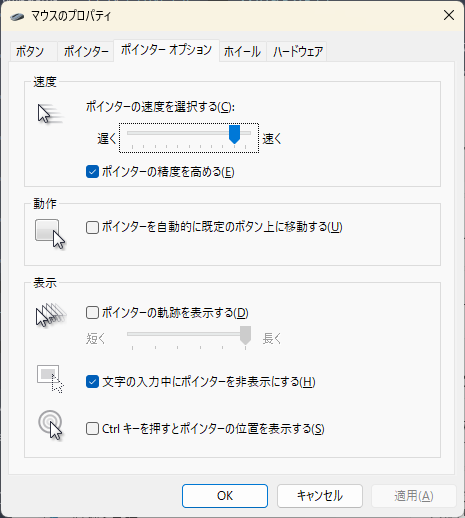
画面下の「関連設定」から「マウスの追加設定」をクリック
表示されたダイアログの「ポインター オプション」タブで
「ポインターの精度を高める」のチェックを確認します。
細かい操作を重視するならオフにする方が安定する場合があります。
4. Bluetooth接続方法
スタート → 設定 → Bluetoothとデバイス → Bluetooth
「デバイスの追加」→「Bluetooth」を選択し、マウスをペアリングします。
Bluetoothで接続してもカーソルが動かない場合は、設定だけでなくドライバーや電源管理の問題が原因のこともあります。詳しい確認手順は以下の記事で解説しています。

トラックボールを快適に使うコツ
・最初はポインター速度を少し遅めに設定
・定期的にボールを外して清掃
・ボタン割り当てで戻る・進むを設定
・作業用途に応じてDPI調整
慣れるまで3〜5日ほどかかることが多いですが、その後は通常マウスに戻れなくなる人も多いです。
よくある質問(Q & A)
- Windows 11で認識しない場合はどうすればいいですか?
-
設定 → Bluetoothとデバイス → デバイス で削除し、再度ペアリングを行ってください。USBレシーバーの場合はポート変更も有効です。
- ポインターが飛ぶ原因は何ですか?
-
ボール内部のセンサー汚れが多い原因です。ボールを外して清掃してください。
- ゲーム用途にも向いていますか?
-
FPSのような高速操作には不向きですが、RPGや事務用途には問題ありません。
- トラックボールマウスを接続しているのにカーソルが一瞬だけ動いて止まります。原因は何ですか?
-
電池残量の低下やBluetoothの接続不安定が原因のことが多いです。まずは電池交換または充電を行い、スタート → 設定 → Bluetoothとデバイス → デバイス から一度削除して再ペアリングしてください。USBレシーバー使用時は、USBハブではなく本体ポートへ直接接続すると改善する場合があります。
- トラックボールの動きが急に重くなりました。Windows 11の設定で改善できますか?
-
まずは物理的な清掃を優先してください。ボールを取り外し、内部センサー部分のホコリを除去します。そのうえで、スタート → 設定 → Bluetoothとデバイス → マウス から「マウス ポインターの速度」を調整してください。また、「マウスの追加設定」→「ポインター オプション」タブの「ポインターの精度を高める」のオン・オフを切り替えると操作感が改善することがあります。
まとめ
Windows 11対応のトラックボールマウスは、長時間作業の負担軽減と省スペース化に大きな効果があります。初心者ならERGO M575、高機能モデルならMX ERGOがおすすめです。設定もWindows 11標準メニューから簡単に調整できます。ポインター速度とスクロール方向を自分に合うように最適化するだけで操作感は大きく変わります。デスク環境を見直したい方は一度試してみる価値があります。