
Windows11でUSBメモリがエクスプローラーに表示されない場合、多くは「認識はしているが表示されていない」状態です。
ディスクの割り当て、ドライバー、電源管理、USBポートの問題を順番に確認すれば、ほとんどのケースは解決できます。
この記事では、初心者の方でも迷わず実行できるよう、原因ごとに確認手順を整理して解説します。
USBメモリが表示されない時にまず確認すべきこと
USBメモリが表示されない場合、最初に以下の点を確認してください。
・USBメモリを挿した時に接続音が鳴るか
・タスクバーの通知領域に「USBデバイスが接続されました」と表示されるか
・別のUSBポートに挿すと反応が変わるか
これらに反応がある場合、USBメモリ自体は認識されており、Windows側の設定や表示の問題である可能性が高いです。
エクスプローラーにドライブ文字が割り当てられていない
USBメモリが認識されていても、ドライブ文字が割り当てられていないとエクスプローラーには表示されません。
確認手順は以下のとおりです。
- スタートボタンを右クリック
- ディスクの管理 をクリック
- 一覧の中にUSBメモリの容量に近いディスクがあるか確認
ディスクが表示されていて、ドライブ文字が無い場合は次の操作を行います。
- 対象のディスクを右クリック
- ドライブ文字とパスの変更 をクリック
- 追加 を選択
- 任意のドライブ文字を指定して OK
この操作後、多くの場合すぐにエクスプローラーに表示されます。
USBメモリが「未割り当て」になっている
ディスクの管理でUSBメモリが「未割り当て」と表示されている場合、パーティション情報が失われています。
新しいUSBメモリや、他のOSで使用したUSBでよく起こります。
対処方法は以下のとおりです。
- 未割り当て領域を右クリック
- 新しいシンプルボリューム を選択
- ウィザードに従ってフォーマット
※この操作を行うと、USBメモリ内のデータはすべて消去されます。
デバイスマネージャーでUSBデバイスが無効になっている
Windows11では、USBデバイスが自動的に無効化されることがあります。
確認手順は以下のとおりです。
- スタートボタンを右クリック
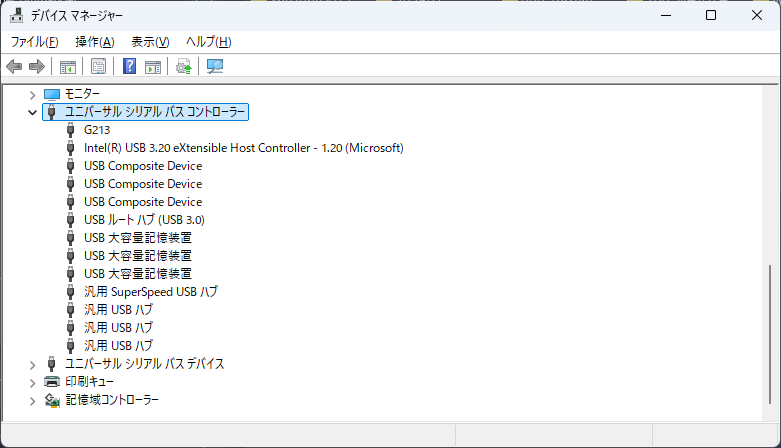
- デバイスマネージャー を開く
- ユニバーサル シリアル バス コントローラー を展開
以下の状態を確認してください。
・下向き矢印が付いている → 無効状態
・黄色の警告マークが付いている → ドライバー異常
無効の場合は右クリックして デバイスを有効にする を選択します。
USBドライバーが正しく動作していない
ドライバーの不具合により、USBメモリが表示されないことがあります。
対処方法は以下のとおりです。
- デバイスマネージャー を開く
- USB大容量記憶装置 または 不明なデバイス を右クリック
- デバイスのアンインストール を選択
- USBメモリを一度抜く
- パソコンを再起動
- USBメモリを再接続
Windows11が自動でドライバーを再インストールします。
電源管理の設定でUSBが停止している
省電力設定により、USBポートへの電力供給が止まる場合があります。
以下の設定を確認してください。
- デバイスマネージャー を開く
- ユニバーサル シリアル バス コントローラー を展開
- USBルート ハブ を右クリック
- プロパティ を開く
- 電源の管理 タブを選択
コンピューターでこのデバイスの電源をオフにして電力を節約できるようにする
のチェックを外す
すべてのUSBルートハブに対して同じ操作を行います。
USBポートやUSBメモリ自体の物理的な問題
ソフトウェアに問題が無い場合、物理的な原因も考えられます。
確認ポイントは以下のとおりです。
・別のUSBポートに挿す
・USBハブを使わず直接接続する
・別のパソコンにUSBメモリを挿す
別のパソコンでも認識されない場合、USBメモリ本体の故障の可能性が高いです。
USBメモリ以外の周辺機器も認識されない場合は、Windows11側のUSB機能そのものに問題が起きている可能性があります。キーボードや外付けSSDなどを含めた総合的な対処法は、こちらの記事で詳しく解説しています。

セキュリティソフトやポリシーによる制限
会社支給PCや一部のセキュリティソフトでは、USBストレージの使用が制限されていることがあります。
以下を確認してください。
・セキュリティソフトの設定画面
・管理者によるデバイス制限ポリシー
個人PCであればこのケースは少ないですが、業務用PCではよくあります。
Windows Update直後に表示されなくなった場合
Windows Update後にUSBメモリが表示されなくなるケースもあります。
この場合は以下を試してください。
・パソコンの再起動
・ドライバーの再インストール
・更新プログラムの不具合情報を確認
一時的な不具合であることも多く、再起動のみで直る場合もあります。
よくある質問(Q & A)
- USBメモリは認識音が鳴るのに表示されません
-
ドライブ文字が割り当てられていない可能性が高いです。ディスクの管理で確認してください。
- USBメモリが「不明なデバイス」と表示されます
-
ドライバーが正しくインストールされていません。デバイスのアンインストール後に再接続してください。
- データを消さずに直す方法はありますか
-
ドライブ文字の割り当てやドライバー再インストールはデータを消さずに行えます。
- 特定のUSBメモリだけ表示されません
-
USBメモリ自体の故障やファイルシステムの破損が考えられます。
まとめ
Windows11でUSBメモリがエクスプローラーに表示されない原因は、設定や表示の問題であることがほとんどです。
まずはディスクの管理で認識されているかを確認し、ドライブ文字やドライバー、電源管理を順にチェックしてください。
物理的な故障でない限り、多くの場合はWindows側の設定変更で解決できます。


