
Windows 11 では、USB 接続のマイクやヘッドセットが認識されているにもかかわらず、音声が入力されない、相手に声が届かない、急に使えなくなったといったトラブルが発生することがあります。
本記事では、USB マイク・USB ヘッドセットが正しく動作しない場合に確認すべき項目を、原因別に整理したチェックリスト形式で解説いたします。
機器の故障と決めつける前に、Windows 11 側の設定や状態を一つずつ確認することで、多くの問題は解消可能です。
USB マイクやヘッドセットが まったく認識されない場合 は、
Windows 11 側の基本設定に問題がある可能性があります。
その場合は、以下の記事でデバイス認識の確認手順を先にご確認ください。
1. USB マイク・ヘッドセットが Windows 11 に認識されているか確認する
最初に行うべきは、Windows 11 が機器を正しく認識しているかの確認です。
- 設定 を開く
- システム → サウンド を選択
- 「入力」欄に USB マイクまたは USB ヘッドセットの名称が表示されているか確認
ここに機器名が表示されていない場合、Windows 側で認識できていない状態です。
別の USB ポートへ差し替える、USB ハブを介さず直接接続する、PC を再起動するなどの基本確認を行ってください。
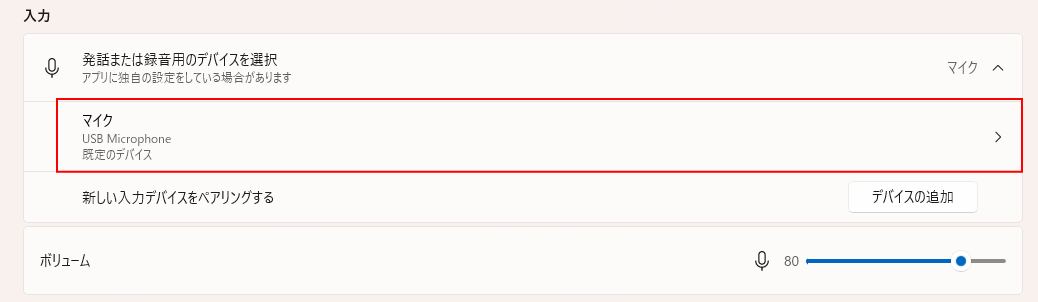
2. 入力デバイスが正しく選択されているか確認する
USB マイクが認識されていても、入力デバイスとして選択されていない場合、音声は使用されません。
- 設定 → システム → サウンド
- 「入力」欄で 使用するデバイス が対象の USB マイク・ヘッドセットになっているか確認
ノートパソコンでは内蔵マイクが自動的に優先されることがあり、外付けマイクを接続しても切り替わらない場合があります。
必ず手動で正しいデバイスを選択してください。
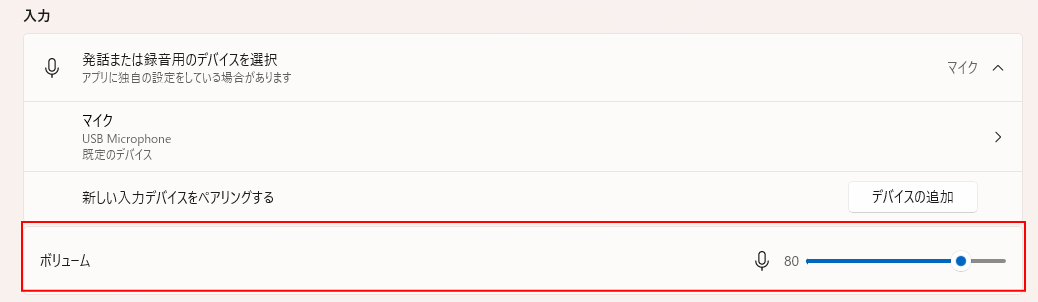
3. マイクの入力レベルがミュートまたは極端に低くなっていないか
次に、マイクの入力音量設定を確認します。
- 設定 → システム → サウンド を開く
- 「入力」で使用中の USB マイク を選択
- 表示されている ボリューム(入力音量) が 0 になっていないか確認
- マイクアイコンに ミュート表示 が出ていないか確認
Windows Update 後やサウンド設定の変更後に、
この入力ボリュームが自動的に下がる、またはミュートされるケースは珍しくありません。
4. アプリごとのマイク使用許可を確認する
Windows 11 では、アプリ単位でマイクの使用を制限できます。
この設定が無効になっていると、Zoom や Teams などのアプリで音声が入力されません。
- 設定 → プライバシーとセキュリティ
- マイク
- 「マイクへのアクセス」が オン
- 「アプリがマイクにアクセスできるようにする」が オン
さらに、一覧に表示されている各アプリが オン になっているかも確認してください。
5. デバイスマネージャーでエラーが出ていないか確認する
ドライバー関連の問題が原因の場合、デバイスマネージャーに異常が表示されます。
- スタートボタンを右クリック
- デバイス マネージャー
- 「サウンド、ビデオ、およびゲーム コントローラー」を展開
USB マイクや USB Audio Device に 警告マーク(!) が付いていないか確認してください。
表示されている場合は、ドライバーの更新または再インストールが必要です。
6. サウンドの詳細設定で無効化されていないか
一部の環境では、詳細設定側でデバイスが無効化されている場合があります。
- 設定 → システム → サウンド
- サウンドの詳細設定
- 「録音」タブを開く
- USB マイクが 無効 になっていないか確認
無効の場合は右クリックして「有効」を選択してください。
7. 他のアプリがマイクを占有していないか確認する
バックグラウンドで起動しているアプリがマイクを使用中の場合、他のアプリで入力できないことがあります。
- Web 会議ツール
- 録音ソフト
- ブラウザ(マイク使用中のタブ)
一度すべて終了し、再度目的のアプリのみ起動して確認してください。
8. USB マイク・ヘッドセット自体の動作確認
Windows 側の設定に問題が見当たらない場合、以下を確認してください。
- 別の PC に接続して動作するか
- 別の USB ケーブルが使える機種か
- メーカー公式サイトに Windows 11 対応ドライバーがあるか
別の PC でも動作しない場合、機器側の不具合の可能性が高くなります。
よくある質問(Q & A)
- USB マイクは認識されているのに音声が入らないのはなぜですか?
-
入力デバイスが別のマイクに設定されている、入力音量が 0 になっている、アプリのマイク許可が無効になっているケースが多く見られます。
- Windows Update 後から使えなくなりました
-
ドライバーの不整合や設定初期化が原因の可能性があります。デバイスマネージャーでドライバー状態を確認してください。
- Zoom では使えるが Teams では使えません
-
アプリごとに入力デバイスやマイク権限が個別設定されている場合があります。各アプリの音声設定を確認してください。
まとめ
USB マイク・ヘッドセットが Windows 11 で正しく動作しない場合、多くは設定やドライバーの問題です。
本記事のチェックリストを上から順に確認することで、原因を切り分けしやすくなります。
機器の故障と判断する前に、Windows 側の設定を一通り見直すことをおすすめします。


