
Windows 11 を使用している環境で、USBメモリや外付けHDD、マウス、キーボードなどのUSB機器が突然認識されなくなる事例は少なくありません。
差し込んでも反応がない、デバイスマネージャーに表示されない、認識はされるが使用できないなど、症状もさまざまです。
本記事では、Windows 11 で USB機器が認識されない場合に確認すべきポイントと、実際に有効性が高い対処方法を順序立てて解説します。
原因を切り分けながら確認できる構成にしていますので、順番に実施してください。
USB機器が認識されない主な症状
Windows 11 におけるUSB認識トラブルでは、次のような症状がよく見られます。
・USB機器を接続しても何も反応がない
・接続音は鳴るがエクスプローラーに表示されない
・デバイスマネージャーに「不明なデバイス」と表示される
・以前は使えていたUSB機器が突然使えなくなった
・特定のUSBポートだけ認識されない
症状によって原因は異なるため、まずは切り分けが重要です。
USB機器が認識されないとき最初に確認するポイント
USBポート・USB機器の物理確認
最初に行うべきは、物理的な問題の切り分けです。
・別のUSBポートに差し替してみる
・別のUSB機器を同じポートに接続してみる
・問題のUSB機器を別のPCに接続してみる
これにより、
「USB機器側の故障」
「特定のUSBポートの不具合」
「Windows 11 側の問題」
のいずれかを切り分けられます。
USB機器のトラブルでは、マウスやキーボードの入力が正常に動作しなくなることもあります。特に「マウスポインターは動くのにクリックだけできない」といった症状が出る場合は、USB機器の問題ではなくWindows側の不具合が原因のケースもあります。
次の記事では、Windows 11でマウスのクリックができなくなる問題の原因と対処法を詳しく解説しています。

Windows 11を再起動して一時的な不具合を解消する
単純に見えますが、USB認識トラブルでは再起動が有効なケースが多くあります。
Windows 11 はスリープや高速スタートアップを多用するため、長期間再起動していない場合にデバイス認識情報が不整合を起こすことがあります。
「シャットダウン → 電源オン」ではなく、必ず「再起動」を実行してください。
デバイスマネージャーで状態を確認する
デバイスマネージャーの開き方
- スタートボタンを右クリック
- デバイスマネージャー を選択
確認すべきポイント
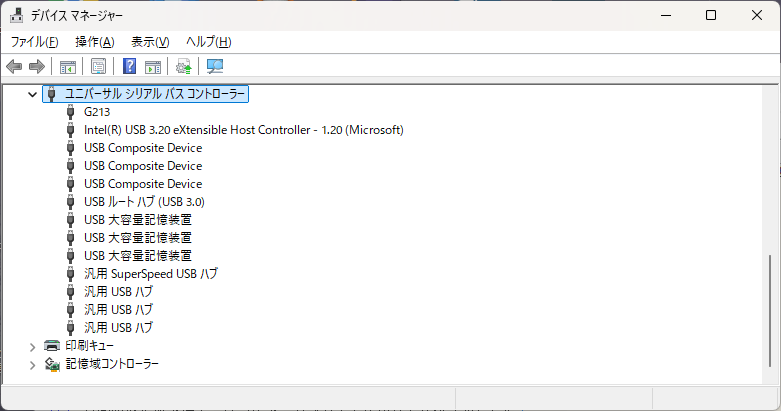
・「ユニバーサル シリアル バス コントローラー」に警告マークがないか
・「不明なデバイス」が表示されていないか
・USB Root Hub が無効になっていないか
警告マーク(黄色い三角)が表示されている場合、ドライバー関連の問題が疑われます。
なお、USBオーディオ機器やBluetoothイヤホンが認識されているのに音が出ない場合は、ドライバーや既定の再生デバイス設定が原因の可能性があります。
詳しくは以下の記事もあわせてご確認ください。

USBドライバーを再インストールする
USB関連のドライバーが不整合を起こしている場合、再インストールで改善することがあります。
手順
- デバイスマネージャーを開く
- 「ユニバーサル シリアル バス コントローラー」を展開
- 「USB Root Hub」「USB ホスト コントローラー」を右クリック
- デバイスのアンインストール を選択
- PCを再起動
再起動後、Windows 11 が自動的にドライバーを再構成します。
USBの電源管理設定を見直す(省電力機能の解除)
Windows 11 では、省電力機能によってUSBポートへの電源供給が停止される場合があります。
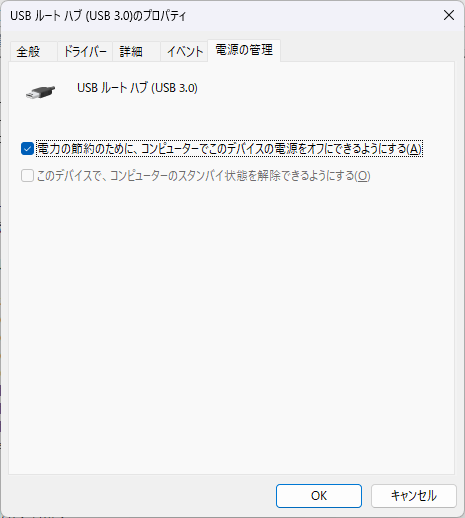
USBの電源管理設定
- デバイスマネージャーを開く
- USB Root Hub を右クリック → プロパティ
- 電源の管理 タブを開く
- 「電力の節約のために…」のチェックを外す
- OK を押す
すべての USB Root Hub に対して設定を確認してください。
高速スタートアップを無効化する
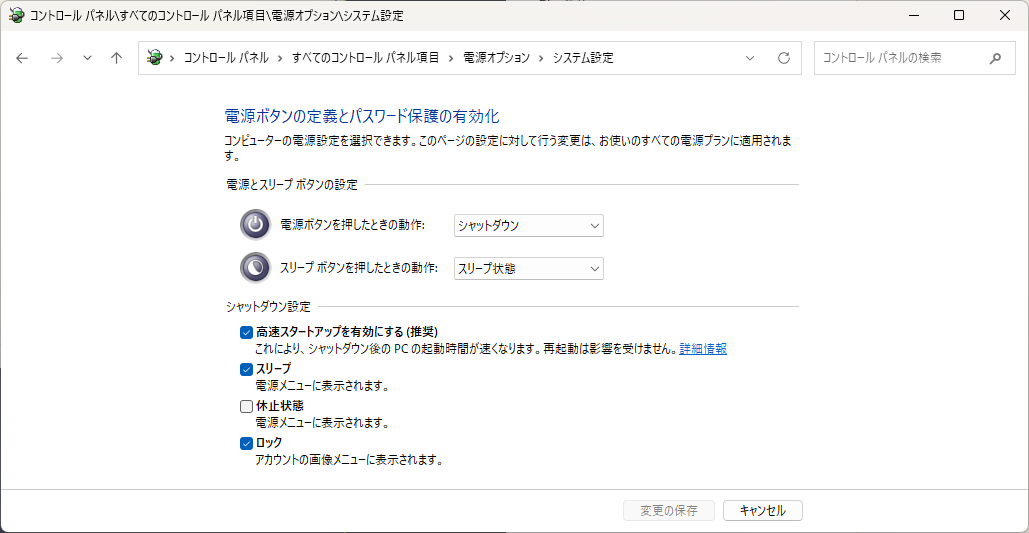
高速スタートアップが原因でUSB機器が正しく初期化されないケースがあります。
手順
- コントロールパネルを開く
- 電源オプション
- 電源ボタンの動作を選択する
- 現在利用可能ではない設定を変更します をクリック
- 高速スタートアップを有効にする のチェックを外す
- 設定を保存
設定後は必ず再起動してください。
Windows Update の影響を確認する
Windows Update 後にUSBが認識されなくなる事例も確認されています。
・直近でWindows Updateを適用していないか
・オプション更新にドライバー更新が含まれていないか
必要に応じて、
「オプションの更新プログラム → ドライバー更新」
を確認してください。
USBハブ使用時の注意点
USBハブ経由で接続している場合は、次の点を確認してください。
・セルフパワー(電源付き)ハブか
・複数機器を接続しすぎていないか
・ハブを介さず直接PCに接続すると認識されるか
特に外付けHDDやSSDは電力不足で認識されないことがあります。
BIOS / UEFIでUSBポート設定を確認する方法
まれに BIOS / UEFI 設定でUSBポートが無効化されている場合があります。
・USB Configuration が Enabled になっているか
・Legacy USB Support が無効になっていないか
設定変更後は保存して再起動してください。
それでも認識されない場合
上記をすべて確認しても改善しない場合、以下の可能性が考えられます。
・USB機器自体の故障
・PCのUSBコントローラー故障
・Windows 11 のシステム破損
システムファイルチェック(sfc /scannow)や、修復インストールを検討する段階です。
よくある質問(Q & A)
- USBデバイスが別のPCやポートでは認識されるのに、自分のWindows11 PCでだけ認識されないのはなぜでしょうか?
-
これはPC側の問題である可能性が高いです。主な原因としては、USBコントローラーのドライバー不具合や電源管理設定、特定のUSBポートの不具合が考えられます。別のUSBポートに挿し替えてみる、デバイスマネージャーで「ユニバーサル シリアル バス コントローラー」のドライバーを更新/削除して再起動するなどで改善することがあります。PC自体の問題が疑われる場合は、ドライバーやBIOS設定の見直しを行ってください。
- USB機器を接続しても「デバイスが認識されません」とエラーが出る場合、まず何を確認すべきですか?
-
最初に確認すべきは、物理的な接続状態です。USBポートにほこりや汚れがないか、差し込みが浅くないか、別のUSBポートや他のPCで同じ機器が認識するかを試してください。これだけで認識トラブルが解消することもあります。接続の物理的問題がなければ、ドライバーや電源設定に進んでください。
- USBハブを経由していると認識されないことがありますか?
-
はい、USBハブを介して接続している場合、電源供給不足やハブ側の不具合で認識されないケースがあります。特に外付けHDDやSSDなど電力を多く必要とする機器ではハブ経由だと不安定になることがあるため、可能であれば直接PCのUSBポートに接続して動作を確認することをおすすめします。それで認識するなら、ハブの電源付きモデルへの変更や別のポートの使用を検討してください。
- USB機器が一部のUSBポートでは認識されるが、別のポートでは認識されない場合の原因は?
-
• 物理的な接触不良/電力不足の可能性
- 同じUSB機器でもポートによって内部接触や電力供給の状態が異なることがあります。埃や汚れがあると認識しにくくなることがあります。
→ 別のポートや、ケーブルを差し替えて確認してください。• USBポートごとの仕様や電力供給能力の違い
- USB 2.0 と USB 3.x など、規格によって動作が違う場合があります。
→ 規格の異なるポートで試してみると改善する場合があります。• ドライバーや電源管理設定による影響
- Windows 側の省電力設定やドライバーの不具合により、特定ポートで電源がオフになっていることがあります。
→ デバイスマネージャーでUSBコントローラーを更新・再インストール、または電源管理設定を見直してください。 - Windows Update の後にUSB機器が認識されなくなった場合はどうすればよいですか?
-
• Windows Update のオプションアップデートを確認
更新後にUSB関連ドライバーの更新が保留中になっていることがあります(特にチップセットドライバーなど)。
→ 設定 → Windows Update → 詳細オプション → オプションの更新プログラム から確認・適用してください。• USB ドライバーを再インストールする
更新によってドライバーが競合したり不具合を起こしている可能性があります。
→ デバイスマネージャーで「USB コントローラー」を右クリック → アンインストール → 再起動(Windows が自動的に再インストール)。• 追加の Windows Update を確認する
後続の更新で不具合が修正されていることがあります。USB の不具合修正や関連ドライバーのアップデートが提供されている場合、それを適用しましょう。 - USBメモリは認識されるのに、中のファイルが表示されないのはなぜですか?
-
USBメモリ自体は認識されているのにファイルが表示されない場合、主に以下の原因が考えられます。
■ エクスプローラーの表示設定の問題
隠しファイルになっている可能性があります。
エクスプローラー上部の「表示」→「表示」→「隠しファイル」にチェックを入れて確認してください。■ ファイルシステムの破損
USBメモリのファイルシステムが破損していると、正常に表示されないことがあります。
エクスプローラーで右クリック →「プロパティ」→「ツール」→「エラーチェック」を実行してみてください。■ ドライブ文字の競合
ドライブ文字が正常に割り当てられていない可能性があります。
「ディスクの管理」からドライブ文字を変更すると改善することがあります。■ ウイルス対策ソフトの影響
セキュリティソフトがファイルを隔離しているケースもあります。一時的に無効化して確認してみてください。 - USBは差し込んで音は鳴るのに中身が見えません。これは認識されていないのでしょうか?
-
はい、音が鳴るだけでは「接続はしているがドライブとして正しく認識されていない」状態である可能性があります。この場合、「ディスクの管理」画面でドライブとして見えているがドライブ文字が割り当てられていない」、もしくはファイルシステムが破損しているというケースが考えられます。
「ディスクの管理」を開いて該当USBを確認し、ドライブ文字がない場合は文字を割り当てる・ファイルシステムに異常がある場合は修復やバックアップ後の再フォーマットを検討してください。
まとめ
Windows 11 で USB機器が認識されない問題は、
・物理要因
・ドライバー
・電源管理
・Windows設定
が複合的に関係していることが多くあります。
順序立てて確認することで、不要な再インストールや初期化を避けることが可能です。


