
Windows11を使用していると、音量メーターは動いているのに実際には音が聞こえないというトラブルが発生することがあります。
スピーカーの音量もミュートではなく、再生中のアプリでも音量が出ている表示なのに無音のまま、という状態です。
この症状はハードウェア故障だけが原因ではなく、Windows11特有の設定や自動切り替え機能、アプリごとの音声出力先の不一致など、比較的よくある設定ミスによって起こるケースが多くあります。
本記事では、実際に発生頻度が高く、確認すべき順序が明確な原因に絞って解説します。
不要な推測は行わず、確認すべきポイントと具体的な対処方法について記載しています。
Windows11では、今回ご紹介するように「音量は出ているのに音が聞こえない」以外にも、
スピーカーが認識されない、デバイス自体が消える、突然完全に無音になるなど、
さまざまな音声トラブルが発生します。
原因別に対処法を網羅的に確認したい場合は、以下の記事もあわせてご確認ください。

1. 出力デバイスが意図しないものに切り替わっている
Windows11では、USB機器やBluetooth機器を接続した際に、音声の出力先が自動で切り替わることがあります。
例えば以下のような状態です。
- Bluetoothイヤホンを接続したまま電源を切った
- HDMI接続のモニターが音声出力先として選択されている
- USBヘッドセットを一度接続した後に外した
この場合、音量メーターは動いていても、実際には使っていないデバイスに音が出力されています。
確認手順
- 画面右下のスピーカーアイコンをクリック
- 音量バー右側の「>」をクリック
- 現在選択されている出力デバイスを確認
- 使用しているスピーカーやヘッドホンを明示的に選択
まず最初に必ず確認すべきポイントです。
2. アプリごとに音声出力先が分かれている
Windows11では、アプリ単位で音声出力先を指定できる機能があります。
この設定が原因で、全体の音量は出ているのに特定のアプリだけ無音になるケースがあります。
確認手順
- 設定 → システム → サウンド
- 「音量ミキサー」を開く
- 対象アプリの出力デバイスを確認
- 「既定」または正しいデバイスに変更
Zoom、Teams、ブラウザ、動画再生ソフトなどは、個別設定が残りやすいため注意が必要です。
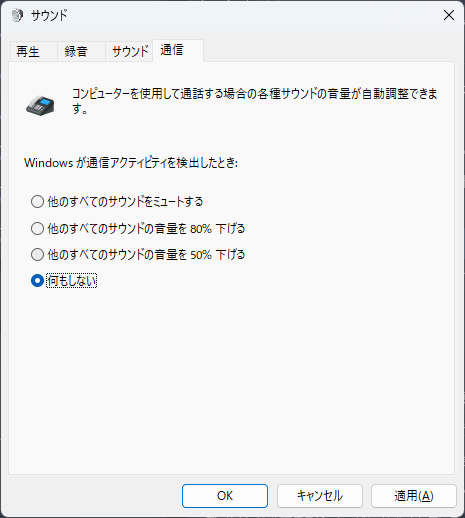
3. 通信デバイスとして誤認識され音量が自動調整されている
Windows11では、音声通話を検出すると自動的に音量を下げる機能があります。
これにより、実際には音が出ているものの、ほとんど聞こえない状態になることがあります。
確認手順
- コントロールパネルを開く
- サウンド → 通信タブ
- 「何もしない」を選択
- 設定を保存
特にTeamsやZoomを頻繁に使用する環境では、影響が出やすい項目です。
4. サウンド拡張機能が原因で音が出なくなっている
一部のサウンドドライバーでは、拡張機能(音質補正)が正常に動作せず無音になることがあります。
確認手順
- 設定 → システム → サウンド
- 出力デバイスをクリック
- 「オーディオの拡張機能」をオフ
- 音が出るか確認
Realtek系ドライバーで特に発生しやすい原因です。
5. サウンドドライバーが正常に動作していない
ドライバーが破損している、またはWindows Update後に不整合が起きると、
音量表示は出ているのに実音が出ない状態になることがあります。
確認手順
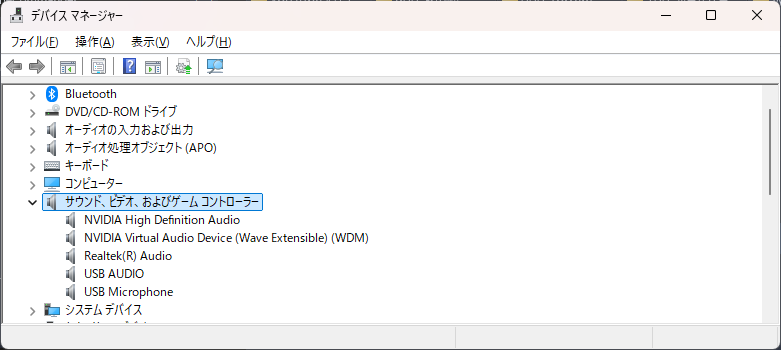
- デバイスマネージャーを開く
- 「サウンド、ビデオ、およびゲームコントローラー」を展開
- エラー表示がないか確認
- 必要に応じて再インストールまたは更新
メーカー公式サイトのドライバーを使用することが重要です。
6. 物理的な接続先の勘違い
意外に多いのが、接続自体はできているが出力先を勘違いしているケースです。
- モニターにスピーカーが内蔵されていない
- ヘッドホン端子ではなくマイク端子に接続している
- USBハブ経由で正しく認識されていない
一度、すべての音声機器を外し、最小構成で確認するのが有効です。
よくある質問(Q & A)
- 音量メーターが動いていれば正常ではないのですか?
-
必ずしも正常とは限りません。音量メーターが動いている場合でも、Windowsが別の出力デバイスに音を送っている可能性があります。
例えば、HDMIモニターやBluetooth機器が既定の出力先になっていると、PC本体のスピーカーからは音が聞こえません。サウンド設定で現在の出力デバイスを確認してください。 - 再起動で直ることはありますか?
-
はい、一時的なシステムの不具合であれば再起動で改善することがあります。ただし、出力デバイス設定やドライバーの問題が原因の場合は、再起動しても同じ症状が再発する可能性があります。
再発する場合は、サウンド設定やドライバーの確認を行ってください。 - HDMI接続時だけ音が出ません
-
HDMI接続時は、Windowsが自動的にHDMI機器を音声出力先として設定することがあります。その結果、PCスピーカーから音が出なくなる場合があります。
サウンド設定を開き、出力デバイスを手動で目的のスピーカーに変更してください。 - Bluetooth接続後に毎回おかしくなります
-
Bluetooth機器を接続すると、Windowsがその機器を優先的な出力先として認識することがあります。特に通話用デバイスとして認識されると、音声出力が意図しない機器に切り替わることがあります。
不要なBluetoothデバイスを無効化するか、既定の出力先を固定すると安定しやすくなります。 - 音が小さいだけなのか無音なのか判断できません
-
別のスピーカーやイヤホンを接続して確認すると、問題の切り分けがしやすくなります。
他の機器で正常に聞こえる場合は、元のスピーカーや接続環境に原因がある可能性があります。どちらでも聞こえない場合は、Windows側の設定やドライバーを確認してください。 - 動画や音楽は再生されているのに、特定のアプリだけ音が出ません。なぜですか?
-
Windowsではアプリごとに音量や出力先が個別に設定されているため、特定のアプリだけミュートになっている可能性があります。
設定 → システム → サウンド → 音量ミキサー を開き、対象アプリの音量が0になっていないか確認してください。また、アプリ側で別の出力デバイスが選択されている場合もあります。アプリ内の音声設定も合わせて確認すると改善することがあります。
- イヤホンやヘッドホンを挿すと音が出なくなります。なぜですか?
-
イヤホンやヘッドホンを接続すると、Windowsが自動的に出力先を切り替えます。その際、正しく認識されていないと音が出なくなることがあります。
次の点を確認してください。
・サウンド設定で現在の出力デバイスが正しいか確認する
・端子が奥までしっかり差し込まれているか確認する
・Bluetooth機器が優先されていないか確認する
・オーディオドライバーを更新または再インストールする特にノートPCでは、ジャック検出の不具合で無音になるケースもあります。
まとめ
Windows11で「音量は出ているのに音が聞こえない」場合、
多くは出力デバイスの不一致やアプリ単位の設定が原因です。
ハード故障を疑う前に、
出力先 → アプリ設定 → 拡張機能 → ドライバー
この順で確認すれば、ほとんどのケースは解決できます。


