
Windows 11でVPNに接続できたにもかかわらず、インターネットや社内システムに通信できなくなるトラブルは少なくありません。
「VPNは接続済みと表示されているのにWebが開かない」「社内サーバーにだけアクセスできない」といった症状は、設定やネットワーク構成が原因で発生します。
本記事では、Windows 11でVPN接続後に通信できない場合に考えられる原因と、具体的な確認・対処手順を順序立てて解説します。
VPN接続後に通信できない主な症状
Windows 11でVPN接続後、以下のような状態になるケースが多く見られます。
・インターネットに一切接続できない
・社内ネットワークには接続できるが、インターネットに出られない
・特定のWebサイトやサーバーのみ通信できない
・VPNを切断すると通信が正常に戻る
これらはVPN自体の不具合ではなく、接続後のネットワーク制御が原因であることがほとんどです。
ネットワーク接続のトラブルは、VPN接続時だけでなく、Windows 11のエラーコードが原因で発生することもあります。
「0x800704cf エラーでネットワークに接続できない時の対処法【Windows11】」 では、ネットワークアダプターや設定不具合による接続エラーの具体的な解決方法を詳しく解説しています。
原因1:VPN接続時のルーティング設定の問題
VPN接続時、通信経路(ルーティング)がVPN側に強制的に切り替わる設定になっていると、インターネット通信が遮断されることがあります。
特に「すべてのトラフィックをVPN経由で送信する」設定が有効になっている場合、VPN側でインターネット通信が許可されていなければ通信不能になります。
対処法
- 設定 → ネットワークとインターネット → VPN を開く
- 対象のVPN接続を選択し、詳細設定を表示
- 「この接続でリモートネットワークの既定のゲートウェイを使用する」が有効か確認
- 業務要件に応じてオフに変更
社内ネットワークのみVPN経由で利用する場合、この設定をオフにすることで通信が改善することがあります。
原因2:DNS設定の不整合
VPN接続時にDNSサーバーがVPN側のものへ自動的に切り替わる場合、名前解決ができず通信できなくなることがあります。
特に以下の環境では影響が出やすくなります。
・社内専用DNSを利用している
・VPN側DNSが外部通信を許可していない
・DNS応答が遅延している
対処法
- 設定 → ネットワークとインターネット → ネットワークの設定
- アダプターのオプションを変更
- VPNアダプターのプロパティを開く
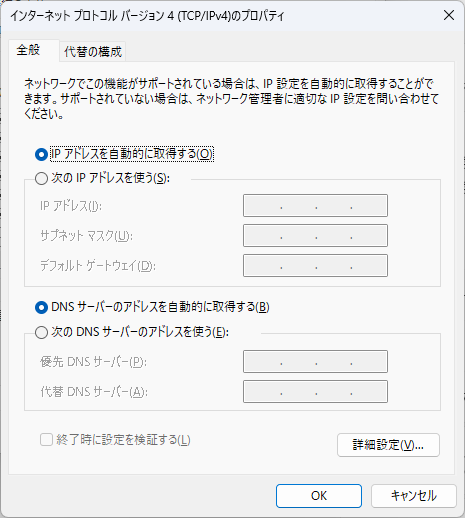
- IPv4のDNS設定を確認
業務ルールに従い、DNSを自動取得に戻す、または正しいDNSサーバーを手動指定してください。
原因3:Windows Defender ファイアウォールによる遮断
VPN接続時、ネットワークの種類が「パブリック」と判定されると、Windows Defender ファイアウォールが通信を制限することがあります。
この場合、VPN接続自体は成功していても、通信がブロックされます。
対処法
- 設定 → ネットワークとインターネット → プロパティ
- VPN接続中のネットワークの種類を確認
- 必要に応じて「プライベートネットワーク」に変更
企業環境では管理者のポリシーに従って設定してください。
原因4:プロキシ設定との競合
VPN接続時にプロキシ設定が有効なままだと、通信経路が競合し接続できなくなることがあります。
特に以下の設定が残っていると問題が発生します。
・手動プロキシ設定が有効
・PACファイルが指定されている
・VPN不要時の設定が残っている
対処法
- 設定 → ネットワークとインターネット → プロキシ
- 手動プロキシ設定が有効になっていないか確認
- 不要な設定はオフに変更
原因5:VPNクライアントソフトの不具合や未更新
VPNクライアントソフトがWindows 11に完全対応していない場合、通信トラブルが発生することがあります。
また、Windows Update後に互換性問題が起きるケースもあります。
対処法
・VPNクライアントを最新版に更新
・一度アンインストールして再インストール
・Windows Updateを最新状態にする
公式サイトの対応OS情報も必ず確認してください。
原因6:IPv6が影響しているケース
VPN環境によってはIPv6通信が正しく処理されず、通信不能になることがあります。
対処法
- ネットワークアダプターの設定を開く
- 使用中のアダプターのプロパティを表示
- 「インターネット プロトコル バージョン 6(IPv6)」のチェックを外す
- 再接続して動作確認
業務環境で許可されている場合のみ実施してください。
よくある質問(Q & A)
- VPN接続後、社内システムだけ使えてインターネットに出られません
-
VPN側でインターネット通信が制限されている可能性があります。既定のゲートウェイ設定やVPNの通信ポリシーを確認してください。
- VPN接続後に「インターネットなし」と表示されます
-
DNS設定やルーティングが原因であるケースが多く見られます。VPNアダプターのDNS設定を確認してください。
- VPNを切断すると通信が復旧します
-
VPN接続時のみ通信経路が切り替わっている状態です。プロキシ設定やIPv6の影響を確認してください。
- 社外Wi-Fiでは問題なく、社内LANだと通信できません
-
社内ネットワーク側の制限やファイアウォールポリシーが影響している可能性があります。ネットワーク管理者へ確認してください。
まとめ
Windows 11でVPN接続後に通信できない場合、原因はVPN設定・DNS・ルーティング・ファイアウォール・プロキシなど複数に分かれます。
一つずつ設定を確認し、業務要件に合った構成へ調整することが重要です。
VPN自体が正常に接続できている場合、通信経路の設定に問題があるケースがほとんどです。
本記事の内容を参考に、順番に確認してみてください。


