
Windows 11を使用している環境で、突然Webカメラが認識されなくなった、カメラアプリを起動しても映像が表示されない、ZoomやTeamsなどの会議ツールで「カメラが見つかりません」と表示される、といったトラブルは珍しくありません。
本記事では、Windows 11でWebカメラが認識されない場合に考えられる原因を整理し、確認すべきポイントと具体的な解決策について解説します。
Webカメラが認識されない主な症状
まず、Windows 11におけるWebカメラの不具合には、次のような症状があります。
- カメラアプリを起動すると真っ暗な画面になる
- 「カメラが見つかりません」「デバイスが使用できません」と表示される
- ZoomやMicrosoft Teamsでカメラの選択肢に表示されない
- デバイスマネージャーにカメラが表示されない、またはエラーが出ている
これらは原因によって対処方法が異なるため、段階的に切り分けて確認することが重要です。
原因1:Windows 11のプライバシー設定でカメラが無効になっている
Windows 11では、プライバシー保護のためにアプリごと、またはシステム全体でカメラの使用を制御できます。この設定が無効になっていると、物理的にカメラが接続されていても認識されません。
確認手順
- 設定を開く
- 「プライバシーとセキュリティ」を選択
- 「カメラ」をクリック
- 「カメラへのアクセス」がオンになっているか確認
- 「アプリにカメラへのアクセスを許可する」がオンになっているか確認
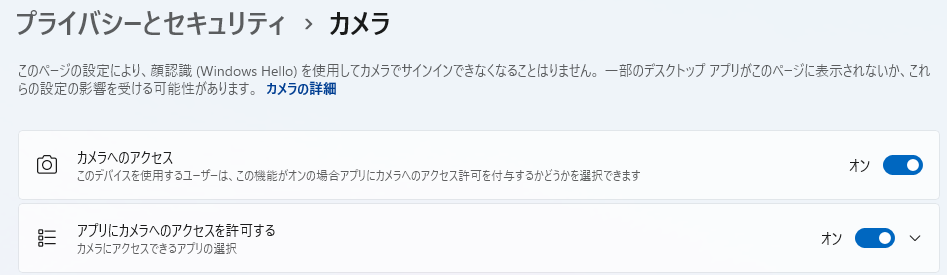
さらに、Zoomやブラウザなど個別アプリの使用許可がオフになっていないかも確認します。
原因2:デバイスマネージャーでカメラが無効・エラー状態になっている
ドライバーの不具合や一時的なエラーにより、Windowsがカメラを正しく認識できない場合があります。
確認手順
- スタートボタンを右クリック
- 「デバイスマネージャー」を開く
- 「カメラ」または「イメージング デバイス」を展開
ここで以下を確認します。
- カメラ名の横に下向き矢印が表示されていないか
- 黄色い警告マークが付いていないか
対処方法
- 無効になっている場合は右クリックして「デバイスを有効にする」
- エラーが出ている場合は「デバイスのアンインストール」を実行し、PCを再起動
再起動後、Windowsが自動的にドライバーを再認識します。
原因3:カメラドライバーが古い、または不整合を起こしている
Windows Updateの影響や長期間更新していない環境では、カメラドライバーの不整合が原因になることがあります。
確認と対処
- デバイスマネージャーでカメラを右クリック
- 「ドライバーの更新」を選択
- 「ドライバーを自動的に検索」を実行
それでも改善しない場合は、PCメーカーの公式サイトからWindows 11対応の最新ドライバーを入手し、手動で更新する方法が有効です。
原因4:物理的なカメラ無効スイッチ・シャッターの存在
ノートパソコンには、セキュリティ対策として以下の機構が搭載されている場合があります。
- カメラ専用のオン・オフスイッチ
- キーボードのファンクションキー(Fnキー+特定キー)
- レンズを物理的に覆うシャッター
これらがオフになっていると、Windows側では正常でも映像が表示されません。
本体側面やキーボード、レンズ周辺を必ず確認してください。
原因5:他のアプリがカメラを占有している
Webカメラは同時に複数のアプリから使用できない場合があります。
確認ポイント
- Zoom、Teams、Skype、ブラウザなどを同時に起動していないか
- バックグラウンドで会議アプリが起動したままになっていないか
不要なアプリを終了し、改めて使用したいアプリのみ起動してください。
原因6:外付けWebカメラのUSB接続トラブル
USB接続のWebカメラの場合、以下も確認が必要です。
- USBポートを変更して接続する
- USBハブを使用している場合は直接PCに接続する
- 別のPCに接続して正常に動作するか確認する
これにより、カメラ本体の故障かPC側の問題かを切り分けできます。
原因7:Windows Update直後の一時的不具合
Windows Update直後にデバイスが正常認識されないケースも報告されています。
対処方法
- PCを完全シャットダウンし、再起動
- 最新の追加更新プログラムがあれば適用
時間を置いて再起動するだけで改善する場合もあります。
それでも認識されない場合の最終確認
上記をすべて確認しても改善しない場合、以下を検討します。
- BIOS / UEFI設定でカメラが無効になっていないか
- セキュリティソフトによるデバイス制御の影響
- ハードウェア故障の可能性
特に内蔵カメラの場合、物理故障であれば修理対応が必要になります。
よくある質問(Q & A)
- Windows 11 でカメラが突然表示されなくなりました。最近の更新後に起きた場合、どうすれば戻せますか?
-
Windows Update 後にカメラが消えた場合は、まず「更新の履歴」から直近の更新をアンインストールして動作を確認します。
設定 → Windows Update → 更新の履歴 → 更新プログラムをアンインストール で該当KBを削除し、再起動後にカメラが復活するかチェックしてください。 - 内蔵カメラがあるはずなのにデバイスマネージャーに「イメージングデバイス」や「カメラ」が表示されません。これは故障ですか?
-
物理的な故障の可能性はありますが、まずは BIOS/UEFI でカメラが無効になっていないか確認します。
起動時に F2 / DEL / ESC などで BIOS を開き、Integrated Camera / Webcam の設定が「Enabled」になっているかを確認してください。
有効でも表示されない場合は別PC/外部カメラで動作確認すると切り分けができます。 - Teams や Zoom ではカメラが映るのに、Windowsの「カメラ」アプリだけ使えないのはなぜ?
-
アプリごとの権限設定や、プライバシー設定が影響している可能性があります。
設定 → プライバシーとセキュリティ → カメラ で「カメラへのアクセスを許可」がオンになっているか、アプリ単位でカメラ利用が許可されているかを確認してください。
Teams/Zoom は独自ドライバーアクセスで動く場合があり、Windows アプリとは扱いが異なることがあります。 - 外付け USB カメラが「不明なデバイス」と表示されます。正しいドライバーはどこから入手できますか?
-
製品ごとの公式サイトから入手するのが最も確実です。
メーカー名・型番で検索し、Windows 11 対応ドライバーをダウンロードしてください。
汎用ドライバーである「Microsoft USB Video Device ドライバー」に置き換えても改善することがあります。 - カメラのプレビューが映るが、映像が暗い・ノイズが多い・色が変な場合の改善方法は?
-
映像品質が不自然な場合、以下を試してください:
- 明るさ/コントラスト設定 をカメラアプリ内で調整
- 他のアプリ(Teams/Zoom)で映像設定を確認
- 撮影環境の照明を改善
- ドライバー更新または別バージョンへのロールバック
まとめ
Windows 11でWebカメラが認識されない原因は、プライバシー設定・ドライバー・物理スイッチなど、複数の要因が考えられます。
一つずつ順番に確認することで、無駄な再インストールや初期化を避け、効率よく解決できます。


