
Windows11を利用していて「突然Wi-Fiに繋がらなくなった」「無線LANが表示されない」「接続済みなのに通信できない」といったトラブルに遭遇するケースは少なくありません。
無線LANの問題は、設定・ドライバ・Windowsの機能・ネットワーク機器など、複数の要因が絡み合って発生します。そのため、原因を切り分けずに対処すると解決までに時間がかかります。
本記事では、Windows11で発生する無線LAN接続トラブルについて、実際に確認すべき原因を一覧形式で整理し、それぞれの具体的な対処方法を順番に解説します。
無線LAN接続トラブルの全体像
Windows11の無線LANトラブルは、大きく以下の5つに分類できます。
・無線LAN自体が無効になっている
・Wi-Fi設定やネットワーク構成の問題
・無線LANアダプター(ドライバ)の問題
・Windows11の機能や更新による影響
・ルーターや回線側の問題
まずはどの分類に該当するかを見極めることが重要です。
原因1:無線LANがオフになっている・機内モードが有効
最も基本的な原因として、無線LANがオフになっている、または機内モードが有効になっているケースがあります。
確認手順
・画面右下のネットワークアイコンをクリック
・「Wi-Fi」がオンになっているか確認
・「機内モード」がオフであることを確認
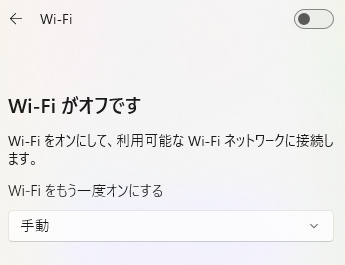
ノートパソコンでは、キーボードのファンクションキー操作により無線通信が無効になる場合もあります。外付けキーボード使用時も含めて確認してください。
原因2:Wi-Fiネットワークが表示されない
周囲の無線LAN一覧に、接続したいWi-Fiが表示されない場合、以下の点を確認します。
・他の端末では同じWi-Fiが見えているか
・5GHz帯のみのSSIDになっていないか
・ルーターが正常に起動しているか
Windows11の無線LANアダプターが5GHzに対応していない場合、5GHz専用SSIDは表示されません。この場合は2.4GHzのSSIDを利用する必要があります。
原因3:パスワードは正しいが接続できない
Wi-Fiのパスワードを入力しても接続に失敗する場合、設定情報が破損している可能性があります。
対処方法
・設定 → ネットワークとインターネット → Wi-Fi
・「既知のネットワークの管理」を開く
・該当するSSIDを削除
・再度パスワードを入力して接続
コピー&ペーストによる全角・半角の混在にも注意が必要です。
原因4:接続済みだがインターネットに繋がらない
Wi-Fiは接続済みと表示されているが、Webページが開けない場合、IPアドレス取得やDNS設定に問題がある可能性があります。
確認ポイント
・他の端末でインターネットが利用できるか
・ルーターの再起動
・Windowsのネットワーク診断の実行
設定 → ネットワークとインターネット → ネットワークの詳細設定 → ネットワークのトラブルシューティング
を実行することで、基本的な問題は自動修復されることがあります。
原因5:無線LANアダプターが無効・表示されない
デバイスマネージャー上で無線LANアダプターが無効になっていると、Wi-Fi自体が利用できません。
確認手順
・デバイスマネージャーを開く
・ネットワークアダプターを展開
・無線LANアダプターが無効になっていないか確認
無効表示の場合は右クリックで有効化します。
アダプター自体が表示されない場合は、ドライバの問題が疑われます。
原因6:無線LANドライバの不具合・未更新
Windows11へのアップグレードや更新後に無線LANが使えなくなる原因として、ドライバの互換性問題があります。
対処方法
・メーカー公式サイトから最新ドライバを入手
・Windows Updateの「オプションの更新プログラム」を確認
・必要に応じてドライバの再インストール
自動更新に頼らず、PCメーカーの正式対応ドライバを使用することが重要です。
原因7:Windows11の省電力機能の影響
省電力設定により、無線LANアダプターが自動的に停止される場合があります。
確認手順
・デバイスマネージャーで無線LANアダプターを開く
・電源の管理タブを確認
・「電力節約のために…」のチェックを外す
特にノートPCで頻発する原因です。
原因8:Windows Update後の影響
更新プログラム適用後に無線LANが不安定になるケースもあります。
対処の考え方
・直前に更新が入ったか確認
・問題が発生した時期を切り分け
・ドライバ更新またはロールバックを検討
更新そのものが原因かどうかを冷静に切り分けることが重要です。
よくある質問(Q&A)
- 突然無線LANが繋がらなくなった場合、最初に何を確認すべきですか?
-
機内モードやWi-Fiのオン・オフ、他端末の接続状況を確認してください。
- Wi-Fiは表示されるが接続できません
-
既知のネットワーク削除と再接続を試してください。
- Windows11だけ繋がらない場合は故障ですか?
-
ドライバや設定の問題である可能性が高く、故障とは限りません。
- ドライバ更新はWindows Updateだけで十分ですか?
-
PCメーカー公式ドライバの確認を推奨します。
まとめ
Windows11の無線LAN接続トラブルは、設定・ドライバ・Windows機能・ネットワーク環境のいずれかに原因が存在します。
原因を順番に切り分けて確認すれば、多くの場合は再インストールや初期化を行わずに解決可能です。
本記事で紹介した原因一覧を上から順に確認することで、無駄な作業を避け、効率的にトラブルを解消できます。
線LANだけでなく、有線LANでも通信トラブルが発生するケースがあります。
Windows11でLANケーブル接続が認識されない、通信できない場合は、以下の記事で詳しく解説しています。


