
WinMerge は、フォルダーやファイルの差分を視覚的に比較できる便利なツールです。
しかし、実務や検証作業で使用していると「比較対象に含めたくないファイルまで表示されてしまう」「ログファイルや一時ファイルが邪魔で、本当に確認したい差分が見づらい」と感じる場面が少なくありません。
このような場合に有効なのが、WinMerge のフィルター設定です。
フィルターを正しく設定することで、特定の拡張子やファイル名、フォルダーを比較対象から除外でき、差分確認の効率を大きく向上させることができます。
この記事では、WinMerge のフィルター機能の基本から、実際に特定ファイルを除外する具体的な手順、設定時の注意点までを順を追って解説します。
WinMergeのフィルター機能とは
WinMerge のフィルター機能は、比較処理の対象となるファイルやフォルダーを条件で絞り込む仕組みです。
この機能を使うことで、以下のような制御が可能になります。
- 特定の拡張子を比較対象から除外する
- 一定のファイル名パターンを無視する
- 特定のフォルダー配下を丸ごと除外する
フィルターは「ファイルフィルター」として管理されており、拡張子は .flt という形式で保存されています。
フィルター設定を行うメリット
フィルター設定を行う最大のメリットは、比較結果の視認性と作業効率の向上です。
例えば、次のようなケースではフィルターが非常に有効です。
.logや.tmpなど、内容確認が不要なファイルが大量に存在するnode_modulesやbuildフォルダーなど、自動生成されるフォルダーを無視したい- 設定ファイル以外は確認したくない
不要なファイルを除外することで、本当に確認すべき差分だけに集中できます。
WinMergeでフィルターを設定する手順
フィルター設定画面を開く
WinMerge を起動し、メニューから次の順に操作します。
- 「ツール」メニューをクリック
- 「フィルター」を選択
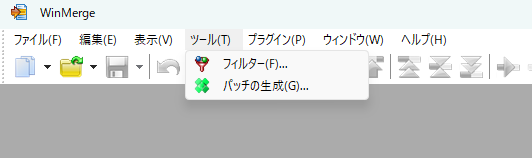
これでフィルター管理画面が表示されます。
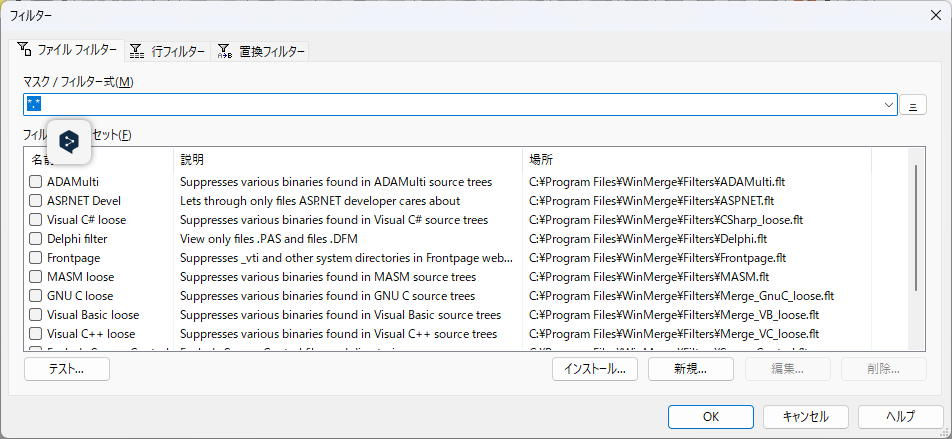
既存フィルターを使用する方法
WinMerge には、あらかじめ用意されたフィルターがいくつか存在します。
たとえば、バイナリファイルを除外するフィルターや、一般的な一時ファイルを無視するフィルターなどです。
フィルター管理画面で一覧を確認し、目的に合うものがあればチェックを入れるだけで有効化できます。
新しいフィルターを作成する方法
既存のフィルターでは要件を満たせない場合、自分でフィルターを作成できます。
- フィルター管理画面で「新規作成」をクリック
- フィルター名を入力
- 除外条件を設定
- 保存して有効化
フィルター名は、後から内容が分かる名称にしておくことをおすすめします。
特定の拡張子を除外する設定例
例えば、.log ファイルと .tmp ファイルを除外したい場合は、次のように設定します。
- 除外ファイル
*.log *.tmp
このようにワイルドカードを使うことで、同じ拡張子を持つすべてのファイルを一括で除外できます。
特定のファイル名を除外する設定例
ファイル名が決まっている場合は、ファイル名を直接指定できます。
例として、debug.log を除外したい場合は以下のように記述します。
debug.logCode language: CSS (css)拡張子と組み合わせることで、より細かい指定も可能です。
特定のフォルダーを除外する設定例
フォルダーを丸ごと除外したい場合は、フォルダー名を指定します。
例:
node_modules\
build\
末尾にバックスラッシュを付けることで、フォルダー指定として認識されます。
フィルター設定時の注意点
比較実行前に有効化する
フィルターは、比較処理を開始する前に有効化する必要があります。
比較中に設定を変更しても、すでに読み込まれた結果には反映されません。
除外条件の指定ミスに注意する
ワイルドカードの指定を誤ると、意図しないファイルまで除外される可能性があります。
設定後は、一度比較結果を確認し、想定どおりに動作しているかを必ず確認してください。
フィルターの適用範囲を理解する
WinMerge のフィルターは、ファイル名やパスを条件に判定されます。
内容そのものを条件に除外する機能ではない点に注意が必要です。
実務でよく使われるフィルター例
実務でよく使用される除外対象には、次のようなものがあります。
- ログファイル(
.log) - 一時ファイル(
.tmp、.bak) - ビルド成果物フォルダー
- キャッシュフォルダー
これらをあらかじめフィルターとして用意しておくと、毎回の設定作業を省略できます。
まとめ
WinMerge のフィルター設定を活用することで、比較作業は格段に効率化されます。
不要なファイルやフォルダーを除外することで、差分の確認漏れを防ぎ、作業時間の短縮にもつながります。
最初は基本的な拡張子除外から始め、必要に応じてフィルターを追加・調整していくとよいでしょう。
定期的に使用する環境であれば、用途別にフィルターを整理しておくことをおすすめします。
