
ワイヤレスヘッドホンを使おうとしたとき、「Bluetoothに表示されない」「接続済みなのに音が出ない」といったトラブルに遭遇することがあります。実際に筆者も、Windowsパソコンでワイヤレスヘッドホンを使おうとした際、Bluetoothの一覧に表示されず接続できない問題に直面しました。
原因を調べてみると、Bluetooth設定の問題だけでなく、ヘッドホンのペアリング状態やドライバーの不具合など、複数の要因が関係していることが分かりました。正しい手順で確認すれば、多くの場合は短時間で解決できます。
この記事では、ワイヤレスヘッドホンが接続できない原因と、Windowsで実際に効果のある対処法について解説します。
ワイヤレスヘッドホンが接続できない主な原因
ワイヤレスヘッドホンが接続できない場合、主に次の原因が考えられます。
| 原因 | 内容 |
|---|---|
| Bluetoothがオフ | PCまたはスマートフォンのBluetoothが無効になっている |
| ペアリングモード未設定 | ヘッドホンがペアリングモードになっていない |
| 接続履歴の不具合 | 以前の接続情報が残り正常に接続できない |
| ドライバーの問題 | Bluetoothドライバーの不具合 |
| 接続台数制限 | すでに別の機器に接続されている |
| 距離や電波干渉 | Bluetoothの通信が不安定 |
Bluetoothトラブルの多くは、ペアリング設定のミスや接続履歴の問題で発生します。
まず確認すべき基本チェック
トラブルシューティングの前に、次の基本項目を確認してください。
| 確認項目 | 確認方法 |
|---|---|
| Bluetoothがオン | 設定 → Bluetoothとデバイス |
| ヘッドホンの電源 | 電源ランプが点灯しているか確認 |
| ペアリングモード | ペアリングモードに入っているか確認 |
| 接続距離 | PCの近くで接続する |
| 充電状態 | バッテリー残量を確認 |
特に「ペアリングモードに入っていない」ケースは非常に多いです。ヘッドホンの電源ボタンを長押しするとペアリングモードになる機種が多いため、説明書を確認してください。
ワイヤレス機器の接続トラブルは、Bluetoothヘッドホンだけでなくプリンターでもよく発生します。
特にWi-Fi接続のプリンターは「デバイスが表示されない」「追加できない」といった問題が起きやすいです。
Windowsでワイヤレスプリンターを接続する手順や、プリンターが表示されない場合の原因については、次の記事で詳しく解説しています。

WindowsでBluetooth接続をやり直す方法
接続履歴の問題がある場合は、一度削除して再接続すると改善することがあります。
手順
- 設定を開く
- 「Bluetoothとデバイス」をクリック
- 接続済みのヘッドホンを選択
- 「デバイスの削除」をクリック
- もう一度「デバイスの追加」からペアリング
接続履歴が壊れている場合、この方法で正常に接続できることがあります。
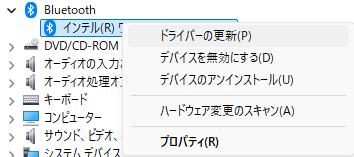
Bluetoothドライバーを更新する
Bluetoothドライバーの不具合で接続できないこともあります。
手順
- スタートを右クリック
- 「デバイスマネージャー」を開く
- 「Bluetooth」を展開
- Bluetoothアダプターを右クリック
- 「ドライバーの更新」をクリック
それでも改善しない場合は、一度デバイスを削除して再起動する方法も有効です。
ヘッドホン側のリセットを試す
ヘッドホン本体に問題がある場合は、リセットすると改善することがあります。
リセット方法は機種ごとに異なりますが、多くの場合は以下の方法です。
・電源ボタン長押し
・電源+音量ボタン同時押し
・専用アプリからリセット
Bluetooth機器は内部状態が不安定になることがあるため、リセットで改善するケースも少なくありません。
別の機器と接続されていないか確認する
ワイヤレスヘッドホンは、一度接続した機器に自動接続することがあります。
例えば次のようなケースです。
・スマートフォンに自動接続されている
・タブレットと接続されている
・別のPCと接続されている
この場合は、接続中の機器のBluetoothをオフにしてから再接続してください。
Bluetoothトラブルの改善テクニック
それでも接続できない場合は、次の方法も試してみてください。
| 対処法 | 効果 |
|---|---|
| Bluetoothオンオフ | 接続状態のリセット |
| PC再起動 | ドライバーの再初期化 |
| Windows Update | 不具合修正 |
| USB Bluetoothアダプター使用 | 内蔵Bluetooth不具合対策 |
特にPCの再起動は効果が高く、Bluetooth関連の不具合が解消することがあります。
よくある質問(Q & A)
- ワイヤレスヘッドホンがBluetooth一覧に表示されません
-
ヘッドホンがペアリングモードになっていない可能性があります。電源ボタンを長押ししてペアリングモードにしてください。また、すでに別の機器と接続されている場合も表示されないことがあります。
- 接続済みなのに音が出ません
-
再生デバイスがヘッドホンになっていない可能性があります。
確認手順
- 設定
- システム
- サウンド
- 出力デバイスを確認
ここでヘッドホンを選択してください。
- Bluetooth接続が頻繁に切れます
-
次の原因が考えられます。
・電波干渉
・距離が遠い
・Bluetoothドライバーの不具合PCの近くで使用し、ドライバー更新を試してください。
- ワイヤレスヘッドホンが「接続済み」なのに音が出ないのはなぜですか?
-
luetooth接続はできていても、Windowsの出力デバイスがヘッドホンになっていないと音は出ません。
特にノートPCの場合、スピーカーが優先されているケースがあります。次の手順で出力デバイスを確認してください。
手順
- 画面右下のスピーカーアイコンを右クリック
- 「サウンド設定」をクリック
- 「出力」の項目を確認
- ワイヤレスヘッドホンを選択
また、アプリごとに音声出力が固定されている場合もあるため、アプリの音声設定も確認してください。
まとめ
ワイヤレスヘッドホンが接続できない原因は、Bluetooth設定やペアリング状態など複数あります。特に多い原因は次の通りです。
・ペアリングモード未設定
・接続履歴の不具合
・Bluetoothドライバーの問題
・別の機器との接続
まずは基本チェックを行い、接続履歴の削除やBluetooth再接続を試すと解決するケースが多いです。それでも改善しない場合は、ドライバー更新やヘッドホンのリセットも試してみてください。


