
ワイヤレスマウスが突然途切れたり、カーソルが飛んだりする症状に何度も悩まされたことがあります。電池を交換しても改善せず、「もう買い替えか」と思ったのですが、原因はWindows 11の電源設定とUSB周りの干渉でした。設定を見直しただけで動作は安定し、今は途切れず使えています。ワイヤレスマウスの不調は本体故障よりも、設定や環境が原因であることが多いです。
本記事では、Windows 11でワイヤレスマウスが途切れる・反応が悪い原因と、実際に効果があった改善方法を順番に解説します。
ワイヤレスマウスが途切れる主な原因
ワイヤレスマウスの不調は、単一の原因ではなく複数の要因が重なって起きることが多いです。まずは代表的な原因を整理します。
原因と症状の関係を表にまとめます。
原因
主な症状
電池残量の低下
動きがカクつく、反応が遅れる
USBレシーバーの位置が遠い
カーソルが飛ぶ、途切れる
Bluetoothの電波干渉
一定間隔で操作不能になる
電源管理設定
しばらく使わないと反応しない
ドライバーの不具合
動作が不安定、接続が切れる
これらを一つずつ確認することで、多くのケースは改善できます。
電池と基本的なハードウェアを確認する
最初に確認すべきなのは、もっとも単純な部分です。
ワイヤレスマウスは電池残量が少なくなると、完全に動かなくなる前に「途切れる」「反応が鈍い」といった症状が出ます。新品の電池に交換するか、充電式の場合は満充電にしてください。
次に以下を確認します。
・USBレシーバーをPC本体のUSBポートに直接挿す
・USBハブ経由の接続を避ける
・レシーバーをマウスに近づける
・金属製の机や電子機器の近くを避ける
特にUSB 3.0ポート周辺は2.4GHz帯に干渉することがあり、マウスの動作が不安定になる場合があります。別のUSBポートに差し替えるだけで改善することもあります。
ワイヤレスマウスのUSBレシーバーを挿し直しても改善しない場合は、USBポート自体に問題がある可能性もあります。Windows側の設定やドライバー不具合が原因でUSB機器を正しく認識できないケースもあるため、詳しい対処手順は以下の記事を参考にしてください。

Bluetooth接続時の干渉を減らす
Bluetoothマウスを使っている場合、Wi-Fiや他のBluetooth機器との干渉が原因になることがあります。
次の操作を試してください。
- 設定を開く
- Bluetoothとデバイス を選択
- マウスを一度削除して再ペアリングする
また、無線LANルーターが近くにある場合は少し離すか、可能であればWi-Fiの周波数帯を5GHzに変更すると安定することがあります。
電源管理設定を見直す
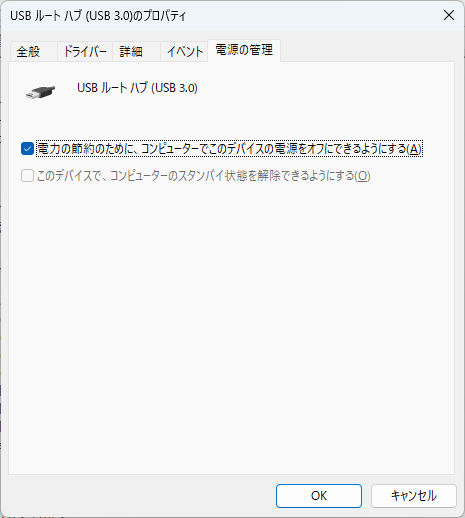
Windows 11の電源管理が原因で、USBやBluetoothが自動的に省電力状態になり、マウスが途切れることがあります。
以下の手順で設定を確認します。
- スタートを右クリック
- デバイス マネージャー を開く
- ユニバーサル シリアル バス コントローラー を展開
- USB ルート ハブ を右クリックして プロパティ
- 電源の管理 タブを開く
- 電力の節約のために、コンピューターでこのデバイスの電源をオフにできるようにする のチェックを外す
Bluetoothマウスの場合は、Bluetoothアダプターでも同様に設定します。
この変更だけで、スリープ復帰後の反応遅延が改善するケースが多いです。
マウス設定とポインター精度を調整する
カーソルの動きが不自然な場合は、マウス設定も確認します。
- 設定 を開く
- Bluetoothとデバイス → マウス
- マウス ポインターの速度 を調整
さらに詳細設定として、
追加のマウス設定 → ポインター オプション → ポインターの精度を高める
この項目のオン・オフを切り替えて、操作しやすい方を選びます。環境によってはオフにした方が安定することもあります。

ドライバーを更新する
古いドライバーは不具合の原因になります。
- デバイス マネージャー を開く
- マウスとそのほかのポインティング デバイス を展開
- 使用中のマウスを右クリック
- ドライバーの更新 を選択
また、Windows Updateを実行して最新状態にすることも重要です。
USBポートとシステムのトラブルシューティング
それでも改善しない場合は、USBやシステム側の問題を疑います。
・別のUSBポートで試す
・別のPCでマウスを試す
・PCを再起動する
・Windows Updateを適用する
他のPCでも同じ症状が出る場合は、マウス本体の故障の可能性が高いです。
よくある質問(Q & A)
- ワイヤレスマウスだけが遅く、有線マウスは正常です。なぜですか?
-
電波干渉や電源管理設定が原因の可能性が高いです。USBレシーバーの位置変更と電源管理の無効化を優先して確認してください。
- 電池を交換しても途切れます。買い替えが必要ですか?
-
すぐに買い替える必要はありません。USBポート変更、Bluetoothの再接続、ドライバー更新を試してから判断してください。
- スリープ復帰後にマウスが反応しません。
-
デバイス マネージャーの電源管理設定が原因のことが多いです。USBやBluetoothの省電力設定を無効にしてください。
まとめ
ワイヤレスマウスの途切れや反応不良は、電池、電波干渉、電源管理設定が主な原因です。まずは電池交換とUSBポート変更を行い、次に電源管理とBluetooth設定を見直します。これらを順番に確認すれば、多くの場合は安定して使えるようになります。それでも改善しない場合は、マウス本体の故障を疑いましょう。


