
YouTubeを再生しているのに 音が出ない・聞こえない というトラブルは、PC・スマホ問わず非常に多く発生します。
特に「他のサイトでは音が出るのにYouTubeだけ無音」というケースは、設定ミスが原因であることがほとんどです。
本記事では、PC(Windows / Mac)・スマホ(iPhone / Android)別に、
YouTubeで音が出ない主な原因と具体的な解決方法をわかりやすく解説します。
YouTubeで音が出ない主な原因一覧
まずは、よくある原因を一覧で確認してみましょう。
-
YouTubeプレイヤーがミュートになっている
-
端末やOS側の音量設定の問題
-
音量ミキサー(Windows)でYouTubeだけ無音
-
ブラウザ(Chrome / Edgeなど)の音声設定
-
Bluetooth・イヤホン接続の不具合
-
スマホのマナーモード・サイレント設定
-
アプリやOSの一時的な不具合
次から、端末別に具体的な対処法を解説します。
【PC編】YouTubeで音が出ない時の対処法
① YouTubeプレイヤーがミュートになっていないか確認
最初に必ず確認したいのが、YouTubeの音量アイコンです。
-
動画左下のスピーカーアイコンが「×」になっていないか
-
音量スライダーが0になっていないか
意外と多い初歩的な原因なので、まずチェックしてください。
② Windowsの音量ミキサーを確認する
Windowsでは、アプリごとに音量を制御できます。
YouTube(ブラウザ)だけ音量が0になっているケースは非常に多いです。
確認手順(Windows)
-
タスクバーのスピーカーを右クリック
-
「音量ミキサーを開く」を選択
-
Chrome / Edge の音量がミュート・0になっていないか確認

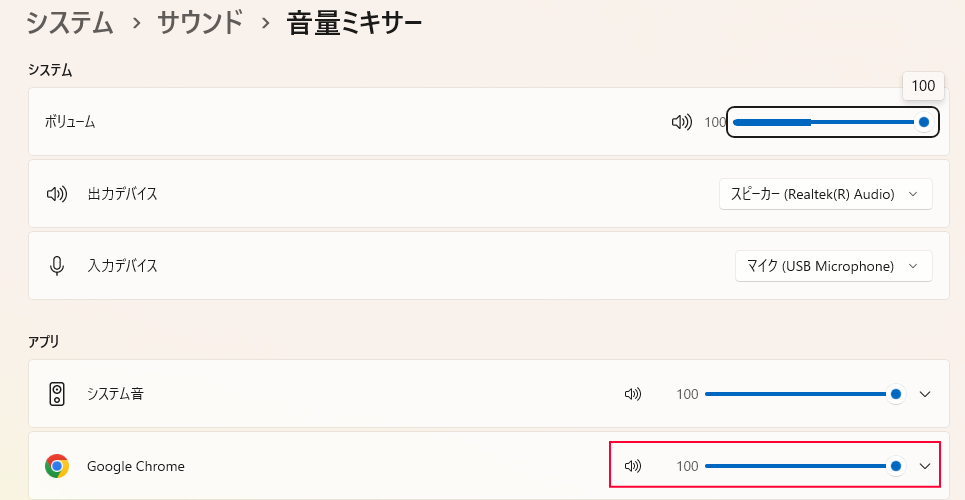
ここが原因の場合、音量を上げるだけで即解決します。
ブラウザが原因のケースはChrome側の設定も確認してください
👉 「Google Chromeで音が出ない時に確認すべき設定と解決方法」
https://write-remember.com/tech/chrome-no-sound/
③ ブラウザ側でタブがミュートされていないか
ChromeやEdgeでは、タブ単位でミュートできます。
-
タブを右クリック
-
「サイトをミュート」「タブをミュート」が有効になっていないか確認
YouTubeだけ音が出ない場合は、ここも要チェックです。
④ PC本体・外部デバイスの音声出力先を確認
以下のようなケースもよくあります。
-
Bluetoothイヤホンが接続されたまま
-
HDMI接続で別の出力先になっている
対処法
-
スピーカーアイコンから「出力デバイス」を確認
-
正しいスピーカー/イヤホンを選択
【スマホ編】YouTubeで音が出ない時の対処法
① スマホがマナーモード・サイレントになっていないか
特に iPhone で多い原因です。
-
本体側面のサイレントスイッチがON
-
音量ボタンで「着信音」だけを上げている
YouTubeはメディア音量なので、動画再生中に音量ボタンを押して調整してください。
② Bluetoothイヤホン・車載接続の解除
スマホが以下に接続されたままの場合、音が出ません。
-
ワイヤレスイヤホン
-
車のBluetooth
-
スマートスピーカー
Bluetoothを一度オフにして、音が出るか確認しましょう。
③ YouTubeアプリの再起動・再インストール
アプリの一時的な不具合も原因になります。
-
アプリを完全終了 → 再起動
-
改善しない場合はアプリを再インストール
OSアップデート直後に起きやすいトラブルです。
④ スマホ本体の再起動
意外と効果的なのが 端末の再起動 です。
-
音声ドライバやシステムの不具合がリセットされる
-
他の設定を触らず解決することも多い
YouTubeだけ音が出ない場合に特に多い原因
「他のアプリやサイトでは音が出るのに、YouTubeだけ無音」という場合は、以下が原因になりやすいです。
-
ブラウザの音量ミキサー設定
-
タブやサイトのミュート
-
YouTubeプレイヤーの音量設定
OS全体ではなく、YouTube固有の設定を重点的に確認しましょう。
それでも直らない場合の最終チェック
-
別のブラウザで再生してみる
-
別の動画で音が出るか確認
-
OS・ブラウザ・YouTubeアプリを最新に更新
それでも改善しない場合は、端末自体の音声設定やハードウェア不具合の可能性もあります。
まとめ
YouTubeで音が出ない問題の多くは、設定の見落としが原因です。
ポイントまとめ
-
まずはYouTubeプレイヤーと音量設定を確認
-
PCは「音量ミキサー」と「出力先」が重要
-
スマホは「マナーモード」と「Bluetooth」を疑う
落ち着いて一つずつ確認すれば、ほとんどのケースは解決できます。


