
ZIPファイルをダウンロードしたものの、
「展開できない」「途中でエラーが出て止まる」「ファイルが壊れていると表示される」
といったトラブルに遭遇した経験は少なくありません。
ZIPは非常に一般的な圧縮形式ですが、環境やファイルの状態によっては正常に展開できないことがあります。本記事では、ZIPファイルが展開できない原因を具体的に切り分けながら、確実に確認すべき対策を順序立てて解説します。
曖昧な推測や精神論ではなく、実際に多く発生している原因と、その確認方法・対処法のみを取り上げています。
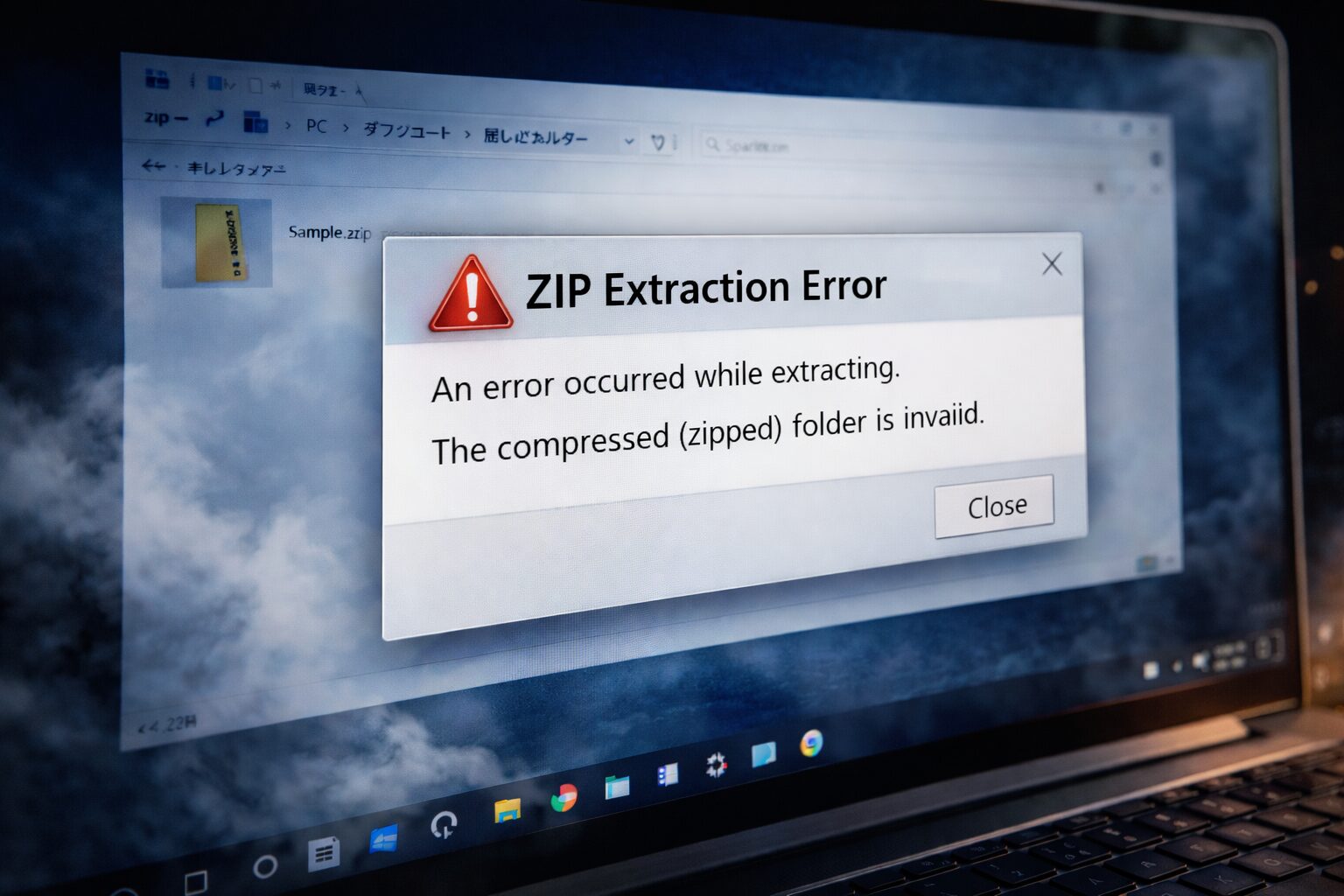
ZIPファイルが展開できない主な症状
ZIP関連のトラブルは、次のような形で現れます。
- ダブルクリックしても何も起きない
- 「圧縮フォルダーが無効です」と表示される
- 展開の途中でエラーが出て止まる
- 一部のファイルだけが欠落する
- パスが長すぎるという警告が出る
症状によって原因が異なるため、一つずつ切り分けて確認することが重要です。
原因1:ZIPファイル自体が破損している
最も多い原因が、ZIPファイルそのものの破損です。
発生するケース
- ダウンロード中に通信が途切れた
- USBメモリや外付けHDDからコピー中にエラーが発生した
- メール添付時にサイズ制限やエンコードの影響を受けた
この場合、Windows標準の展開機能ではエラーになりやすく、途中で失敗することもあります。
対策
- ZIPファイルを再ダウンロードする
- 可能であれば別の保存先に保存してから展開する
- 配布元に再送や再アップロードを依頼する
破損しているZIPは、どのツールを使っても完全には復旧できないケースが多いため、まずはファイルの再取得が最優先です。
原因2:ZIP内のファイル名やパスが長すぎる
Windowsには、古くから パス長制限(260文字前後)があります。
ZIP内に次のような構成が含まれていると、展開途中で失敗することがあります。
- フォルダー階層が深い
- 日本語を含む長いファイル名が多数ある
対策
- ZIPファイルを
C:\tempやC:\workなど 浅い階層に移動してから展開する - 展開先のフォルダー名を短くする
これだけで正常に展開できるケースは非常に多く、最初に試す価値があります。
原因3:Windows標準の展開機能の制限
Windowsに標準搭載されているZIP展開機能は、基本的な用途向けです。
以下のようなZIPでは失敗することがあります。
- 暗号化されたZIP
- 特殊な圧縮方式で作成されたZIP
- 大容量ファイルを多数含むZIP
対策
- 7-Zip や WinRAR などの専用ソフトを使用する
専用ソフトはエラー耐性が高く、破損部分をスキップして展開できる場合もあります。
原因4:ZIPファイルが暗号化・パスワード保護されている
パスワード付きZIPの場合、次のような症状が出ることがあります。
- 展開時に何も起きない
- エラーが出て展開できない
対策
- 正しいパスワードが提供されているか確認する
- 半角・全角、大文字・小文字の違いを確認する
- Windows標準ではなく、暗号化対応の解凍ソフトを使用する
原因5:ディスク容量不足・アクセス権の問題
展開先ドライブに十分な空き容量がない場合、途中で失敗します。
また、以下のような場所ではアクセス権の影響を受けることがあります。
- Program Files
- システム直下の特殊フォルダー
対策
- 展開先の空き容量を確認する
- デスクトップやユーザーフォルダー配下で展開する
原因6:ウイルス対策ソフトの干渉
ウイルス対策ソフトがZIP内のファイルを危険と判断し、処理をブロックするケースもあります。
対策
- ウイルス対策ソフトのログを確認する
- 一時的にリアルタイム保護を停止して展開を試す
※信頼できるZIPに限定してください
よくある質問(Q & A)
- ZIPが「壊れています」と表示されますが修復できますか?
-
専用解凍ソフトで一部のファイルを救出できる可能性はありますが、完全な復旧は難しいケースが多いです。再取得が最も確実です。
- ZIPは開けるのに中のファイルが一部しかありません
-
展開途中でエラーが発生している可能性があります。展開先を変更するか、別の解凍ソフトを使用してください。
- Macで作成したZIPをWindowsで開けません
-
ファイル名の文字コードや圧縮方式の違いが原因の場合があります。7-Zipなどの使用を推奨します。
- ZIPをダブルクリックしても反応がありません
-
ファイル関連付けの問題や、ZIPとして認識されていない可能性があります。右クリックから「すべて展開」を試してください。
- 大容量ZIPは失敗しやすいですか?
-
はい。特に空き容量不足や解凍ソフトの制限が影響します。十分な空き容量と専用ソフトの使用が重要です。
- 7-Zip や WinRAR は Windows 標準の展開機能と何が違うのですか?
-
主な違いは、対応できるZIPの種類とエラー耐性の強さです。
Windows標準の展開機能は、基本的なZIPファイルを手軽に扱う用途向けであり、暗号化方式や圧縮方式が特殊なZIP、大容量ファイルを多数含むZIPでは、展開に失敗することがあります。一方、7-Zip や WinRAR などの専用解凍ソフトは、
- より多くの圧縮・暗号化方式に対応している
- 一部が破損しているZIPでも、可能な範囲で展開を続行できる
- エラー内容が比較的分かりやすく表示される
といった特徴があります。
ZIPファイルの展開でエラーが出る場合や、途中で失敗する場合は、Windows標準機能に固執せず、専用解凍ソフトを使用することで解決するケースが多いです。
特に業務データや大容量ファイルを扱う場合には、7-Zip や WinRAR の使用を前提とすることをおすすめします。
まとめ
ZIPファイルが展開できない場合、原因は一つではありません。
- ファイル破損
- パスの長さ
- 展開ソフトの制限
- 暗号化
- 環境要因
これらを順序立てて確認することで、ほとんどのトラブルは解決できます。
安易に「壊れている」と判断せず、まずは本記事で紹介した基本的な対策から試してください。