
オンライン会議や打ち合わせで広く利用されている Zoom ですが、「急にカメラが映らなくなった」「自分だけ映像が真っ暗になる」といったトラブルは珍しくありません。
カメラが使えない状態では、会議への参加自体が難しくなる場合もあり、早急な対処が求められます。
本記事では、Zoomでカメラが映らない場合に考えられる原因を整理し、今すぐ確認できる具体的な対処方法を順番に解説します。
OSやデバイスを問わず、共通して確認すべきポイントを中心に説明しますので、トラブル発生時のチェックリストとしても活用できます。
Zoomでカメラが映らない主な症状
まず、よくある症状を整理します。
・会議に参加すると自分の映像が黒画面のまま
・「カメラが見つかりません」と表示される
・他のアプリでは映るがZoomだけ映らない
・昨日までは使えていたのに突然映らなくなった
・外付けWebカメラを認識しない
これらはすべて、設定や権限、デバイスの状態によって発生します。
ハードウェア故障と決めつける前に、まずは以下の原因を一つずつ確認してください。
原因1:Zoomで正しいカメラが選択されていない
最も多い原因が、Zoom側で使用するカメラが正しく選択されていないケースです。
ノートパソコンでは「内蔵カメラ」、デスクトップでは「外付けWebカメラ」など、複数のカメラが存在する環境では、Zoomが意図しないデバイスを選択していることがあります。
対処方法
Zoomを起動し、画面右下の「ビデオの開始」横にある矢印をクリックします。
表示された一覧から、実際に使用したいカメラ名を選択してください。
選択後、プレビュー映像が表示されるかを確認します。
原因2:他のアプリがカメラを使用している
Zoomは、他のアプリがカメラを占有している場合、カメラを利用できません。
特に以下のアプリが起動していないか確認してください。
・Teams
・Skype
・Webブラウザ(カメラ使用中のタブ)
・カメラユーティリティソフト
対処方法
不要なアプリをすべて終了し、Zoomを再起動します。
それでも改善しない場合は、WindowsやmacOS自体を再起動すると解消することがあります。
原因3:OSのカメラアクセス権限が無効になっている
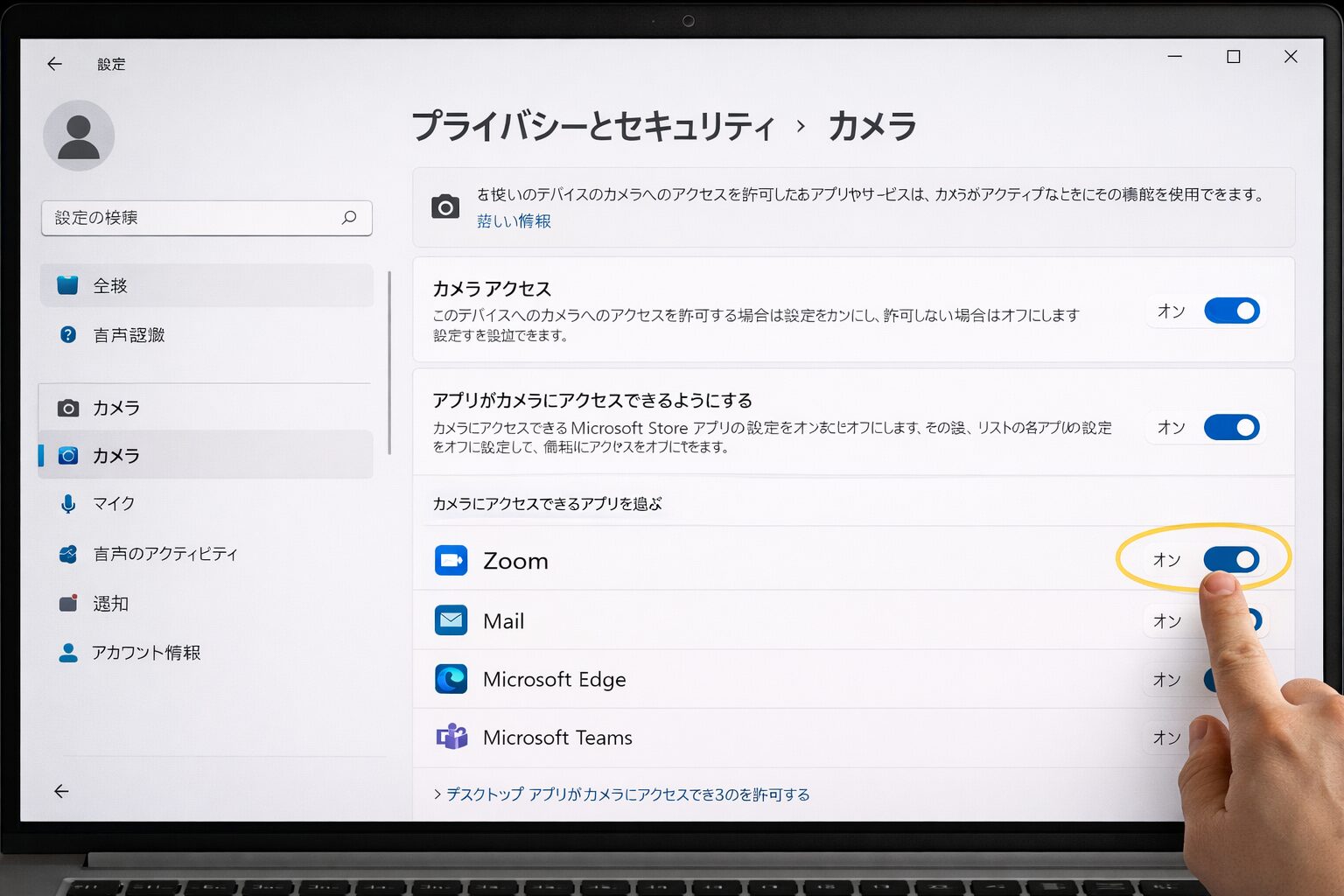
OS側のプライバシー設定で、Zoomのカメラ使用がブロックされている場合があります。
Windowsの場合
設定 → プライバシーとセキュリティ → カメラ
「アプリがカメラにアクセスできるようにする」がオンになっているか確認します。
その下にあるZoomがオンになっていることも必ず確認してください。
macOSの場合
システム設定 → プライバシーとセキュリティ → カメラ
Zoomにチェックが入っているかを確認します。
原因4:Zoomアプリの一時的な不具合
Zoomアプリ自体の一時的な不具合により、正常にカメラを認識できないことがあります。
対処方法
一度Zoomからサインアウトし、再度サインインします。
それでも改善しない場合は、Zoomアプリを完全に終了して再起動してください。
原因5:Zoomアプリが古いバージョンのまま
古いZoomアプリを使用していると、OSアップデートとの互換性問題でカメラが使えなくなることがあります。
対処方法
Zoomの設定画面から「アップデートを確認」を選択し、最新版に更新します。
業務用PCなどで更新が制限されている場合は、管理者に確認してください。
原因6:カメラドライバーの問題(Windows)
Windowsでは、カメラドライバーの不具合や破損により映像が表示されないことがあります。
対処方法
デバイスマネージャーを開き、「カメラ」または「イメージングデバイス」を確認します。
警告マークが表示されている場合は、ドライバーの更新または再インストールを行ってください。
原因7:外付けカメラの接続不良
USB接続のWebカメラでは、物理的な接続不良も見逃せません。
対処方法
USBポートを差し替える
別のUSBポートに接続する
USBハブを使用している場合は、直接PCに接続する
これだけで改善するケースも多くあります。
それでも映らない場合の最終確認ポイント
すべて確認しても改善しない場合、以下をチェックしてください。
・ZoomのWeb版で映るかどうか
・別のPCやスマートフォンで同じアカウントを使用して映るか
・カメラ自体が他のアプリでも映らないか
他の環境でも映らない場合、カメラの故障の可能性が高くなります。
よくある質問(Q&A)
Q1. Zoomで「カメラが見つかりません」と表示される原因は何ですか?
Zoomで「カメラが見つかりません」と表示される場合、主に以下の原因が考えられます。
・Zoomで使用するカメラが正しく選択されていない
・OSのプライバシー設定でZoomのカメラ利用が許可されていない
・他のアプリがカメラを使用中で占有している
まずはZoomのビデオ設定で正しいカメラが選択されているかを確認し、その後OS側のカメラ権限を確認してください。
Q2. 他のアプリでは映るのにZoomだけカメラが映りません。故障でしょうか?
他のアプリでカメラが正常に動作している場合、カメラ本体の故障である可能性は低いです。
多くの場合、Zoom 側の設定、または一時的なアプリ不具合が原因です。
Zoomを一度終了し再起動する、正しいカメラが選択されているか確認する、Zoomアプリを最新版に更新することで改善するケースが多くあります。
Q3. 会議に参加した瞬間だけカメラがオフになります。なぜですか?
会議参加時に自動的にカメラがオフになる場合、Zoomの設定で「会議参加時にビデオをオフにする」が有効になっている可能性があります。
Zoomの設定画面を開き、「ビデオ」設定内にある該当項目を確認し、不要であればオフにしてください。
Q4. 外付けWebカメラがZoomで認識されません。どうすればよいですか?
外付けWebカメラが認識されない場合、以下を確認してください。
・USBポートを差し替える
・USBハブを使用せず、PC本体に直接接続する
・Zoomのビデオ設定で外付けカメラが選択されているか確認する
Windowsの場合は、デバイスマネージャーでカメラが正しく認識されているかも確認してください。
Q5. Zoomをブラウザ版で使えばカメラは映りますか?
Zoomのブラウザ版では、環境によってはアプリ版よりも制限が多く、カメラが正常に動作しない場合があります。
一方で、アプリ版で不具合が出ている場合の切り分け手段として、ブラウザ版を試すことは有効です。
ブラウザ版でも映らない場合は、OSやカメラ自体の設定を再確認する必要があります。
Q6. OSをアップデートした直後からカメラが映らなくなりました。関係ありますか?
関係している可能性はあります。
OSアップデート後にプライバシー設定が初期化され、Zoomのカメラ権限がオフになることがあります。
WindowsやmacOSのプライバシー設定を開き、Zoomにカメラ利用が許可されているか必ず確認してください。
Q7. 会社PCでZoomのカメラが使えません。自分で対処できますか?
会社支給のPCでは、管理者によってカメラ利用やZoom設定が制限されている場合があります。
個人で設定変更できない場合は、社内IT管理者に確認する必要があります。
私用PCでは問題なく使える場合、このケースに該当する可能性が高いです。
Q8. すべて試しても映らない場合はどうすればよいですか?
以下の方法で切り分けを行ってください。
・別のPCやスマートフォンで同じZoomアカウントを使用する
・別のZoomアカウントで同じPCを使う
・他のアプリでもカメラが映るか確認する
どの環境でも映らない場合は、カメラ本体の故障が疑われます。
まとめ
Zoomのカメラが映らない原因の多くは、設定・権限・アプリ競合によるものです。
慌てて機器交換を行う前に、以下の順で確認すると効率的です。
- Zoomで正しいカメラが選択されているか
- 他のアプリがカメラを使用していないか
- OSのカメラ権限が有効か
- ZoomアプリとOSが最新か
これらを順番に確認することで、ほとんどのケースは解決できます。


