
Zoomを使用して会議やオンライン面談を行おうとした際に、「マイクが認識されない」「自分の声が相手に届かない」といったトラブルが発生することがあります。この問題はZoomの不具合に限らず、WindowsやmacOSの設定、接続しているマイク機器側の状態が原因となっているケースも少なくありません。
本記事では、Zoomでマイクが認識されないときに、実際に確認すべき設定項目を順番に解説いたします。設定画面の確認を一つずつ行うことで、原因を切り分けやすくなります。
Zoomアプリ側でマイクが正しく選択されているか確認する
最初に確認すべきなのは、Zoomアプリ内で使用するマイクが正しく選択されているかどうかです。
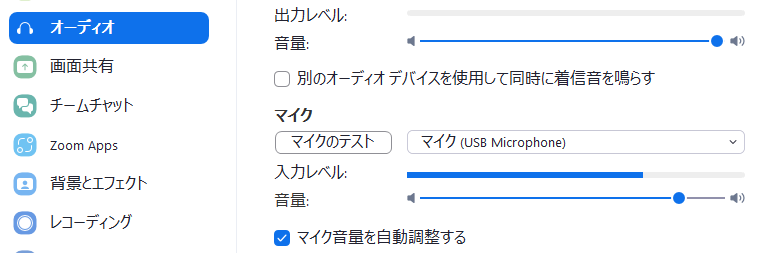
Zoomを起動し、右上の歯車アイコンから「設定」を開き、「オーディオ」を選択します。
「マイク」の項目に表示されているデバイス名が、実際に使用しているマイクと一致しているか確認してください。
外付けのUSBマイクやヘッドセットを使用している場合、内蔵マイクが選択されたままになっていることがあります。その場合、音声が正しく入力されません。
また、マイクのテスト機能を使い、入力レベルメーターが動くかどうかも必ず確認してください。メーターが全く反応しない場合、Zoomがマイク音声を受け取れていない状態です。
Zoom会議画面でミュート状態になっていないか確認する
Zoom会議中に、左下のマイクアイコンがミュート状態になっていると、音声は相手に届きません。
マイクアイコンに赤い斜線が入っている場合は、クリックしてミュート解除を行ってください。また、会議の主催者が参加者のミュートを強制しているケースもあります。この場合、自分で解除できないため、主催者側の操作が必要となります。
Windowsのサウンド設定でマイクが有効になっているか確認する
Zoomアプリの設定が正しくても、Windows側でマイクが無効になっていると音声は入力されません。
Windowsの「設定」から「システム」→「サウンド」を開き、「入力」欄に表示されているマイクデバイスを確認してください。
正しいマイクが選択されているか、音量が0になっていないかを確認します。
また、「サウンドの詳細設定」から「録音」タブを開き、該当するマイクが「有効」になっているかも重要です。無効と表示されている場合は、右クリックして有効化してください。
マイクへのアクセス許可がWindowsで許可されているか確認する
Windowsでは、アプリごとにマイクへのアクセス許可を制御できます。Zoomにマイク使用が許可されていない場合、マイクは認識されません。
「設定」→「プライバシーとセキュリティ」→「マイク」を開き、
「アプリがマイクにアクセスできるようにする」がオンになっているか確認してください。

その下に表示されるアプリ一覧に「Zoom」があり、マイクの使用が許可されていることも必ず確認します。
macOSでのマイクアクセス権限を確認する
macOSを使用している場合も、Zoomへのマイクアクセスが許可ა
「システム設定」→「プライバシーとセキュリティ」→「マイク」を開き、Zoomにチェックが入っているか確認してください。
チェックが外れている場合は、Zoomはマイク音声を取得できません。変更後はZoomを一度終了し、再起動する必要があります。
外付けマイク・ヘッドセットの接続状態を確認する
USBマイクやヘッドセットを使用している場合、物理的な接続状態も重要です。
USBポートを変更する、別のケーブルを使用する、直接パソコン本体に接続するなどの方法で再確認してください。USBハブ経由で接続している場合、電力不足により正しく認識されないことがあります。
Bluetoothヘッドセットの場合は、WindowsやmacOSのBluetooth設定で「音声入力デバイス」として正しく接続されているか確認が必要です。
他のアプリがマイクを占有していないか確認する
Zoom以外のアプリがマイクを使用している場合、Zoomがマイクを使用できないことがあります。
録音ソフト、チャットツール、ブラウザ上のWeb会議ツールなどが起動していないか確認し、不要なアプリは終了してください。
Zoomアプリを最新版に更新する
Zoomのバージョンが古い場合、特定の環境でマイクが正しく認識されない不具合が発生することがあります。
Zoom公式サイトから最新版をダウンロードし、更新を行ってください。更新後は、必ずパソコンを再起動してから再確認することをおすすめします。
よくある質問(Q & A)
- Zoomのテストではマイクが反応するのに、会議中は声が聞こえません。
-
会議中にミュートが有効になっている、または主催者側で参加者のマイクが制限されている可能性があります。会議画面左下のマイク状態と、主催者の設定を確認してください。
- Windowsではマイクが動作していますが、Zoomだけ認識されません。
-
Zoomアプリにマイク使用の権限が付与されていない可能性があります。Windowsのプライバシー設定でZoomのマイク許可を確認してください。
- BluetoothヘッドセットがZoomで使えません。
-
Bluetoothが「通話用デバイス」として正しく接続されていない可能性があります。サウンド設定で入力デバイスを明示的に選択してください。
まとめ
Zoomでマイクが認識されない場合、多くはZoomの設定、OS側のマイク権限、入力デバイスの選択ミスが原因です。順番に設定を確認することで、原因を特定しやすくなります。焦らず一つずつ確認することが、最も確実な解決方法です。


