
Zoomでオンライン会議をしているときに「こちらの声は届いているのに、相手の声だけ聞こえない」という状態になったことがあります。最初は相手側の問題かと思いましたが、実際には自分のPCの出力デバイス設定とZoomのオーディオ設定がずれていただけでした。結論から言うと、Zoomで相手の声だけ聞こえない場合は「出力デバイスの誤設定」「Zoom側のスピーカー設定」「Windowsの音量ミキサー」「Bluetooth機器の接続状態」を確認すれば、ほとんどのケースは解決します。
本記事では、一方通行になってしまう原因と具体的な対処法を順番に解説します。
Zoomで相手の声だけ聞こえない主な原因
Zoomで自分の声は届くのに、相手の声が聞こえない場合は、原因がかなり絞られます。多くは「再生(スピーカー)側」の問題です。
主な原因を一覧にすると次の通りです。
原因
・Zoomのスピーカー設定が間違っている
・Windowsの出力デバイスが別の機器になっている
・音量ミキサーでZoomがミュートになっている
・Bluetoothイヤホンやヘッドホンの接続不良
・ZoomまたはWindowsの一時的な不具合
このあと、上から順番に確認していくのが効率的です。
Zoomのスピーカー設定を確認する
まず最優先で確認すべきなのが、Zoomアプリのスピーカー設定です。
Zoomの会議画面で次の操作を行ってください。
- 画面左下の「ミュート」ボタン横の「^」をクリック
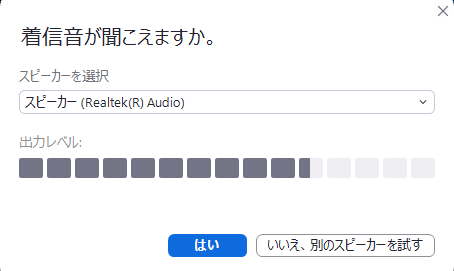
- 「スピーカーとマイクをテストする」を選択
- 「スピーカー」欄で使用したいデバイスを選択
ここで別のデバイスが選ばれていると、音が聞こえません。特に、以前使っていたBluetoothイヤホンやHDMI出力が残っている場合に起きやすいです。
テスト音が聞こえれば、Zoom側の設定は正常です。聞こえない場合は、別のデバイスに切り替えて確認します。
Zoomで音声トラブルが起きる場合、スピーカーだけでなくマイク側の不具合が原因になっていることもあります。もし「自分の声が相手に届かない」「マイクが選択できない」といった症状がある場合は、Zoomのマイクが認識されない時の直し方をまとめたこちらの記事も参考にしてください。原因別に確認手順を解説しています。

Windowsの出力デバイス設定を確認する
Zoomの設定が正しくても、Windows側の出力先が違っていると音は出ません。
Windows 11の場合は次の手順です。
- 画面右下のスピーカーアイコンを右クリック
- 「サウンド設定を開く」を選択
- 「出力」で使用するスピーカーやヘッドホンを選択
ノートPCの場合、内蔵スピーカーではなく外部モニターやBluetooth機器が選ばれていることがあります。
設定を変更したら、Zoomに戻って音が聞こえるか確認してください。
音量ミキサーでZoomがミュートになっていないか確認する
Windowsにはアプリごとの音量を管理する「音量ミキサー」があります。ここでZoomだけがミュートになっていると、相手の声が聞こえません。
確認手順は次の通りです。
- スピーカーアイコンを右クリック
- 「音量ミキサーを開く」を選択
- Zoomの音量が0やミュートになっていないか確認
Zoomのスライダーを上げて、ミュートを解除してください。
Bluetoothイヤホン・ヘッドホンの接続を確認する
Bluetooth機器を使用している場合は、接続状態の不安定さが原因になることがあります。
次の点を確認します。
・Bluetoothが正常に接続されているか
・別のデバイスに同時接続されていないか
・一度切断して再接続してみる
それでも改善しない場合は、有線イヤホンや内蔵スピーカーで一度テストすると、原因の切り分けができます。
Zoomを再起動して一時的な不具合を解消する
設定に問題が見当たらない場合は、ZoomやWindowsの一時的な不具合の可能性があります。
次の順で再起動を試してください。
- Zoomアプリを完全に終了
- 再度Zoomを起動
- 改善しなければPCを再起動
これだけで直るケースも少なくありません。
原因と対処法の早見表
状況別に、確認ポイントを表にまとめます。
| 症状 | 主な原因 | 対処法 |
|---|---|---|
| 相手の声だけ聞こえない | Zoomのスピーカー設定ミス | Zoomのオーディオ設定を確認 |
| 会議ごとに聞こえない | Windowsの出力デバイス誤設定 | サウンド設定を変更 |
| Zoomだけ音が出ない | 音量ミキサーのミュート | Zoomの音量を上げる |
| Bluetooth使用時だけ不具合 | 接続不安定 | 再接続・有線でテスト |
よくある質問(Q & A)
- Zoomで自分の声は聞こえているのに、なぜ相手の声だけ聞こえないのですか?
-
ほとんどの場合、スピーカーや出力デバイスの設定が誤っていることが原因です。マイクは正常でも、再生側の設定が別の機器になっていると音は聞こえません。
- 相手側の問題で聞こえない可能性はありますか?
-
ありますが、複数人の会議で全員の声が聞こえない場合は、自分の環境に原因がある可能性が高いです。
- Zoomを再インストールした方がいいですか?
-
通常は不要です。設定確認と再起動で解決することがほとんどです。再インストールは最後の手段として考えてください。
- Zoomのテストスピーカー音は聞こえるのに、通話中だけ相手の声が聞こえないのはなぜですか?
-
Zoomのテスト音が聞こえる場合でも、会議中に出力デバイスが自動で切り替わっている可能性があります。特にBluetoothイヤホンやUSBヘッドセットを抜き差しした直後は、Zoomが別のスピーカーに切り替わることがあります。会議画面左下の「^」から現在選択されているスピーカーを再確認し、固定したいデバイスを選び直してください。
- ブラウザ版Zoomでも相手の声が聞こえない場合の対処法はありますか?
-
ブラウザ版を使用している場合は、ブラウザ側の音声設定も確認が必要です。タブがミュートになっていないか、Windowsの音量ミキサーでブラウザの音量が下がっていないかを確認してください。また、ChromeやEdgeを再起動することで改善することもあります。
まとめ
Zoomで相手の声だけ聞こえない問題は、ほぼ確実に音声の出力設定に原因があります。まずはZoomのスピーカー設定、次にWindowsの出力デバイス、音量ミキサー、Bluetooth接続の順で確認してください。これらを順番に見直すだけで、大半のトラブルは短時間で解決できます。