
Zoomを利用して会議やオンライン講義を行う中で、「録画が開始できない」「録画したはずなのに保存されていない」といったトラブルに直面するケースは少なくありません。業務記録や研修動画として重要なデータが残らない状況は、大きな問題につながる可能性があります。
本記事では、Zoomで録画が開始できない、または録画ファイルが保存されない場合に考えられる原因と、その確認方法・対処法を体系的に解説します。実際にZoomの仕様や設定に基づいた内容のみを扱い、曖昧な推測や根拠のない対処法は記載しておりません。
オンライン会議で音声トラブルが発生している場合は、マイク設定の問題が原因となっているケースもあります。
Zoomで音声が聞こえない、または自分の声が相手に届かない場合は、以下の記事もあわせてご確認ください。
Zoomの録画方式を確認する
Zoomには大きく分けて「ローカル録画」と「クラウド録画」の2種類があります。録画方式を正しく理解していないと、保存場所が分からず「録画されていない」と誤解してしまうことがあります。
ローカル録画は、Zoomを実行しているパソコンのストレージに直接保存されます。一方、クラウド録画はZoomのサーバー上に保存され、Webポータルから視聴・ダウンロードする形式です。クラウド録画は有料プランでのみ利用可能です。
まずは、自分がどちらの録画方式を使用しているかを把握することが重要です。
録画ボタンが表示されない場合の原因
Zoom会議中に録画ボタン自体が表示されない場合、主に以下の原因が考えられます。
ホスト権限がない
Zoomでは、録画を開始できるのは原則としてホストのみです。参加者として会議に参加している場合、ホストから録画権限を付与されていなければ録画は開始できません。
ホストは、参加者一覧から対象ユーザーを選択し、「録画を許可」を設定する必要があります。
Zoomの設定で録画が無効になっている
ZoomのWebポータルで、アカウントまたはユーザー単位の録画設定が無効になっている場合、録画ボタンは表示されません。
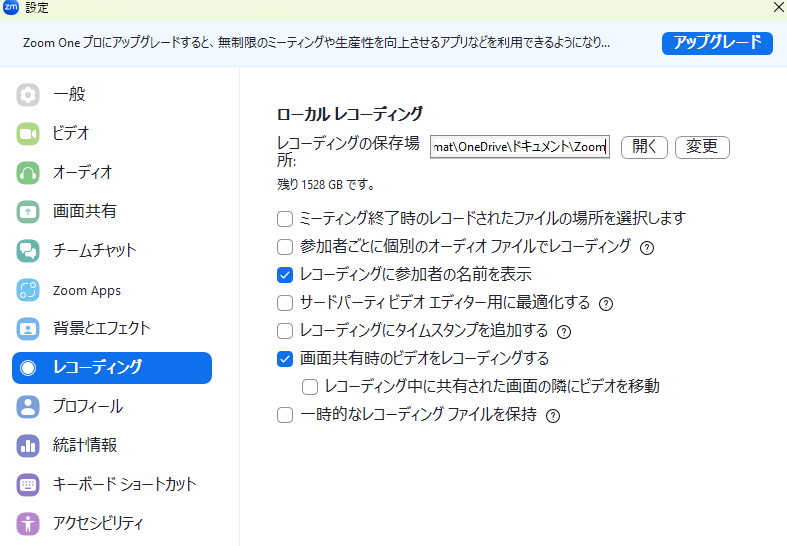
「設定」→「レコーディング」から、画面共有時のビデオをレコーディングするが有効になっているかを必ず確認してください。
録画は開始できるが保存されない場合の原因
録画ボタンを押して会議終了まで進めたにもかかわらず、ファイルが見当たらない場合、以下の点を確認してください。
保存先フォルダを誤認している
ローカル録画の保存先は、初期設定では「ドキュメント」フォルダ内の「Zoom」フォルダです。ただし、設定変更により保存先が変更されている場合があります。
Zoomアプリの「設定」→「レコーディング」から、現在の保存先パスを確認してください。
録画の変換処理が完了していない
Zoomのローカル録画は、会議終了後に自動で変換処理が行われます。この処理が完了する前にパソコンをシャットダウンした場合、録画ファイルが作成されません。
会議終了後は、必ず「Recording file conversion completed」という表示が出るまで待つ必要があります。
ディスク容量不足
保存先ドライブの空き容量が不足している場合、録画ファイルが正常に保存されません。特に長時間の会議や画面共有を含む録画は容量が大きくなります。
事前に十分な空き容量があるかを確認してください。
クラウド録画が見つからない場合の確認点
クラウド録画を利用している場合、会議終了直後に録画が表示されないことがあります。クラウド録画はZoom側での処理が完了するまで時間がかかるため、数分から数十分待つ必要があります。
また、Zoom Webポータルの「レコーディング」→「クラウドレコーディング」から、正しい日付の会議を確認してください。別アカウントでログインしていると表示されないため注意が必要です。
セキュリティ設定による制限
組織管理下のZoomアカウントでは、管理者ポリシーによって録画が制限されている場合があります。特定の会議では録画が許可されていない、またはクラウド録画のみ禁止されているケースもあります。
この場合、利用者側での設定変更はできず、管理者への確認が必要です。
Zoomアプリの不具合やバージョン問題
古いZoomアプリを使用している場合、録画機能が正常に動作しないことがあります。Zoomは頻繁にアップデートが行われており、セキュリティ修正と同時に録画関連の不具合が修正されるケースもあります。
最新版へ更新した上で、再度録画を試してください。
よくある質問(Q & A)
- 録画ボタンがグレーアウトして押せません。
-
ホスト権限がない、または録画が管理者設定で無効になっている可能性があります。
- 会議中に録画したはずなのにファイルがありません。
-
録画の変換処理が完了していない、または保存先フォルダを誤認しているケースが多く見られます。
- クラウド録画がいつまで経っても表示されません。
-
別アカウントでログインしている、または管理者によりクラウド録画が制限されている可能性があります。
- スマートフォン版Zoomでも録画できますか。
-
クラウド録画のみ可能で、ローカル録画には対応していません。
まとめ
Zoomで録画が開始できない、または保存されない問題の多くは、権限・設定・保存先・変換処理・管理者制限といった明確な要因によって発生します。原因を一つずつ確認することで、不要な再録画やデータ消失を防ぐことが可能です。
録画を業務や学習で確実に残すためにも、事前の設定確認と会議終了後の保存状況チェックを習慣化することをおすすめします。