
Zoomの画面共有は、オンライン会議やリモート作業において非常に重要な機能です。しかし、いざ使おうとしたときに「共有ボタンが押せない」「画面が真っ黒になる」「参加者に表示されない」といったトラブルが発生することがあります。
本記事では、Zoomの画面共有ができないときに考えられる原因と具体的な対処法を、事実ベースで丁寧に解説いたします。
Zoomで画面共有ができないときの主な症状
まず、よく報告されている代表的な症状を整理します。
- 画面下部の「画面を共有」ボタンがグレーアウトして押せない
- 共有は開始できるが、参加者側では画面が表示されない
- 特定のアプリケーションだけ共有できない
- 共有開始と同時にZoomがフリーズする
- 会社や学校のアカウントでのみ共有できない
これらの症状は、設定・権限・環境のいずれかに原因があるケースがほとんどです。
原因1:ZoomのWeb設定で画面共有が無効になっている
Zoomの画面共有は、ZoomのWeb版設定で許可されていないと利用できません。
Zoomアプリ内の「画面共有」設定は、動作や画質を調整する項目であり、共有の可否を決める設定ではありません。
確認手順(Web版)
- ブラウザでZoomにサインイン
- 「設定」→「ミーティング」→「ミーティング内(基本)」
- 「画面共有」をオン
- 「共有できるのは:すべての参加者」 になっているか確認
この設定が無効、またはホストのみに制限されている場合、画面共有はできません。
補足
会社・学校のアカウントでは管理者により変更できない場合があります。その場合は管理者へ依頼してください。
原因2:ホスト以外の参加者に共有権限がない
ミーティングのホストが、共有できるユーザーを制限しているケースです。
対処方法
- ホストに以下を確認してもらいます
- ミーティング画面下部「^」→「高度な共有オプション」
- 「共有できるのは誰ですか?」が「全参加者」になっているか
ホストが変更しない限り、参加者側では画面共有はできません。
原因3:OS側の画面収録・画面共有権限が許可されていない
特にmacOSでは、Zoomに画面収録の権限が付与されていないと、共有自体がブロックされます。
macOSの場合
- システム設定を開く
- 「プライバシーとセキュリティ」→「画面収録」
- Zoomにチェックが入っているか確認
- 入っていない場合は有効化し、Zoomを再起動
Windowsの場合
- セキュリティソフトやポリシーで画面キャプチャが制限されていないか確認
- 管理者権限でZoomを起動して再確認
原因4:Zoomアプリが古い、または破損している
Zoomのバージョンが古い場合、画面共有機能に不具合が発生することがあります。
対処方法
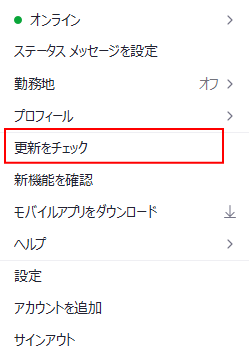
- Zoomを起動
- 右上のプロフィールアイコン →「更新をチェック」
- 最新版へアップデート
- 改善しない場合は、一度アンインストール後に再インストール
特にOSアップデート直後は、Zoom側の更新が必須になるケースが多いです。
原因5:特定のアプリや画面だけ共有できない
著作権保護やセキュリティ仕様により、一部のアプリは共有できない場合があります。
代表例
- ストリーミングサービスの再生画面
- 社内専用業務アプリ
- 仮想デスクトップ環境
対処方法
- 「画面」全体を共有する
- アプリではなくブラウザ版を利用する
- 別のPCや端末で再試行する
原因6:会社・学校のネットワークや管理ポリシーの影響
企業や学校のネットワークでは、Zoomの一部機能が制限されていることがあります。
- プロキシ環境
- ファイアウォール制御
- デバイス管理ポリシー
この場合、利用者側での解決は難しく、管理者への確認が必須となります。
よくある質問(Q & A)
- 共有ボタンが表示されません。
-
ホスト権限がない、またはZoom設定で画面共有が無効になっている可能性があります。
- 共有しているのに相手に見えていません。
-
特定アプリの共有制限や、OS側の権限不足が考えられます。
- スマートフォンでは画面共有できますか?
-
可能ですが、PC版より機能が制限される場合があります。
- 無料プランでも画面共有は使えますか?
-
はい。画面共有自体は無料プランでも利用できます。
- 画面共有すると音が出ません。
-
「コンピューターの音声を共有」にチェックが入っているか確認してください。
まとめ
Zoomの画面共有ができない原因は、設定・権限・環境のいずれかに集約されます。
一つずつ確認していけば、多くの場合は解決可能です。
特にホスト設定とOSの権限は見落とされやすいため、最優先で確認することをおすすめします。


