


AI技術の進化により、Webサイトに「AIチャットボット」を設置するのは特別なことではなくなりました。特に WordPress × ChatGPT API を使えば、初心者でも比較的簡単に導入できます。
この記事では 小規模なブログや企業サイトでも実践可能な導入手順 を解説し、実装方法の比較・よくある質問(FAQ)もまとめます。
なぜWordPressにChatGPTチャットボットを導入するのか?
-
24時間自動対応
ユーザーの質問に即時回答でき、問い合わせ対応を効率化。 -
運営者の負担軽減
小規模サイトでも人的リソースを削減可能。 -
UX向上
FAQページよりも自然な会話で理解しやすい。
導入手順(全体の流れ)
-
OpenAI APIキーを取得
-
WordPressに環境を準備(プラグイン or カスタムコード)
-
APIと連携してチャット画面を設置
-
デザインや回答をカスタマイズ
ステップ① OpenAI APIキーを取得
-
OpenAI公式サイト にアクセス
-
アカウント作成・ログイン

-
Googleアカウント / Microsoftアカウント / メールアドレス で登録可能
-
既にChatGPT(chat.openai.com)を利用している場合は、そのアカウントでログイン可能です
-
-
「View API keys」から新しいキーを発行
👉 このキーが WordPressとChatGPTをつなぐ認証情報 になります。
ステップ② WordPressに環境を準備
WordPressでChatGPTを動かす方法は大きく分けて 「プラグイン導入」 と 「カスタムコード実装」 の2種類があります。
プラグイン導入 vs カスタムコード 比較表
| 項目 | プラグイン導入 | カスタムコード実装 | 備考 |
|---|---|---|---|
| 難易度 | ★☆☆(初心者向け) | ★★★(中級者以上) | まず動かすだけならプラグインが楽。細かな要件はコード向き。 |
| メリット | コード不要/設定が簡単/導入が早い | 自由度が高い/デザインを自由にカスタム/セキュリティ制御しやすい | 要件が固まっていない初期段階はプラグイン、後からコードに移行も可。 |
| デメリット | デザイン自由度が低い/更新依存 | PHP/JS知識が必要/実装工数がかかる | 保守コストはサイト規模と運営体制で変動。 |
| コスト(初期/運用) | 無料〜有料プラグインあり/設定時間は短め | 開発時間がコストに直結/保守の手間あり | いずれもAPI利用料は別途(従量課金)。 |
| 向いている人/用途 | まず試したい/技術に自信がない/短期で導入したい | UI/挙動を細かく作り込みたい/拡張前提の中長期運用 | 小規模はプラグインで検証→ニーズ確定後にコード化が無難。 |
ステップ③ APIと連携してチャット画面を設置
シンプルな例(JavaScript + Fetch API):
ステップ④ デザインや回答をカスタマイズ
-
CSSでUI調整(吹き出しデザインにすると親しみやすい)
-
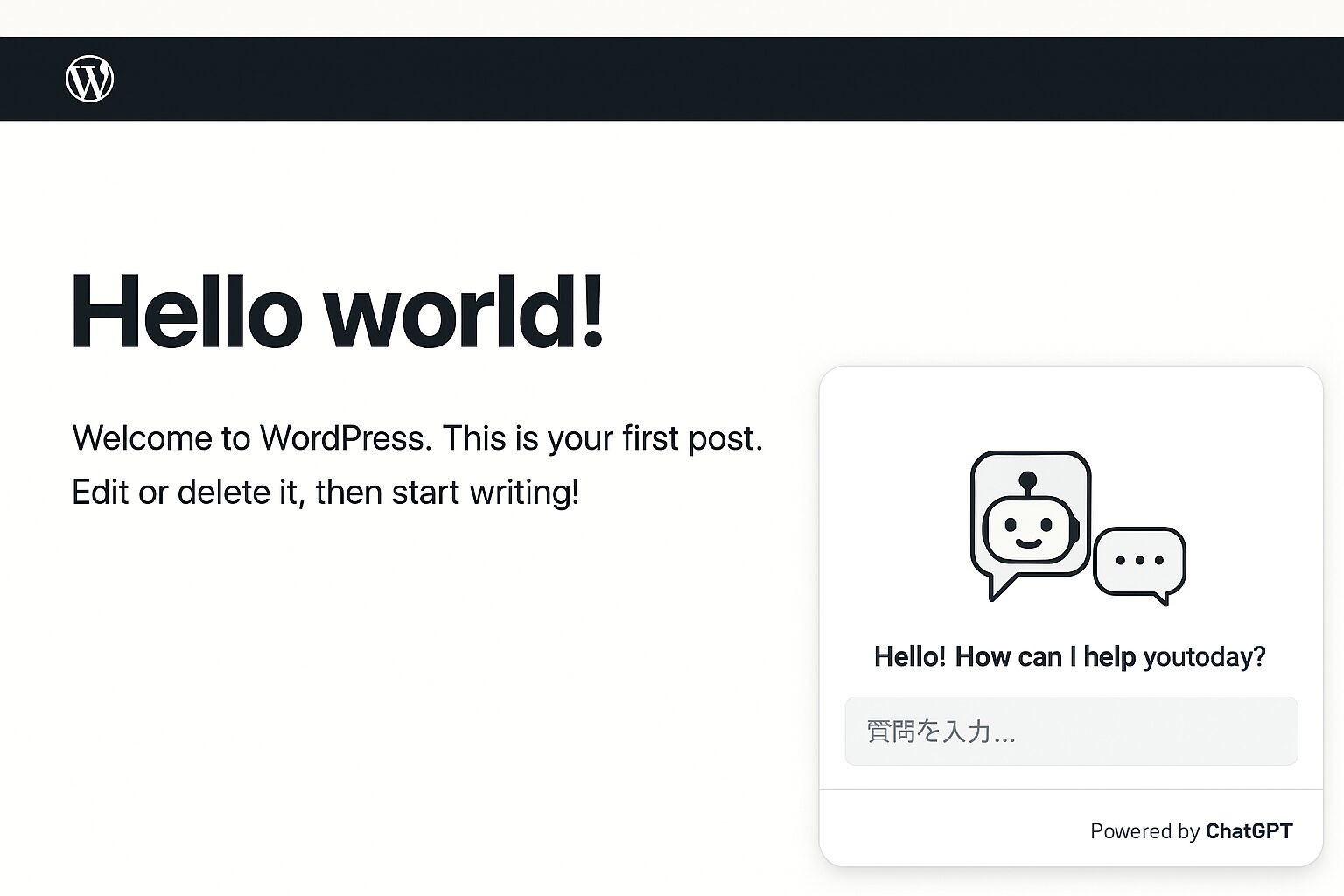
初期メッセージ設定(例:「こんにちは!ご質問があればどうぞ」)
-
免責文を表示(不正確な回答の可能性に備える)
よくある質問(FAQ)
| 質問 | 回答 |
|---|---|
| Q1. 無料で使えますか? | 基本は有料です。APIは従量課金制ですが、小規模サイトなら月数百円〜で利用可能。 |
| Q2. ChatGPT Plusを契約している場合も有料? | はい、別料金です。 ChatGPT Plus(Web版の有料プラン)とAPI利用料は完全に分かれています。 |
| Q3. プログラミング知識は必要? | 必須ではありません。プラグイン導入で簡単に設置可能。カスタムコードなら自由度が増します。 |
| Q4. セキュリティは大丈夫? | APIキーを公開コードに直接書かないように注意。環境変数やPHP経由での呼び出し推奨。 |
| Q5. スマホでも使える? | 可能です。レスポンシブ対応のCSSを整えれば快適に利用できます。 |
| Q6. どんな用途に向いてる? | お問い合わせ対応、商品説明、FAQ代替、雑談的なやり取りなど。小規模サイトでも効果的です。 |
注意点と運用ポイント
-
API利用は従量課金 → 想定アクセス数を確認
-
トークン数制限 → 長文回答はコスト増に注意
-
回答ログの定期確認 → 想定外の回答を調整
まとめ
小規模なブログや企業サイトでも、WordPress × ChatGPT API を使えば 低コストかつ短期間でAIチャットボットを導入可能 です。
-
OpenAI APIキーを取得
-
WordPressに環境を準備(プラグイン or カスタムコード)
-
チャットUIを設置
-
デザイン&回答を調整
ユーザー体験を高めつつ、運営負担を減らせる強力な仕組みです。今後のWebサイト運営にぜひ取り入れてみてください。