Windows 11を使っていて、
-
デスクトップが勝手に同期された
-
OneDriveに大量のファイルがアップロードされた
-
ローカルに保存したつもりのデータが消えた
といった経験はありませんか?
Windows 11では初期設定でOneDriveによる自動バックアップ(フォルダ同期)がオンになっている場合があります。便利な反面、意図せずクラウドへ同期されてしまい、混乱やデータトラブルの原因になることも。
この記事では、
OneDriveの自動バックアップを安全にオフにする方法と注意点
をわかりやすく解説します。
✅ 原因:なぜ勝手に同期されるのか?
Windows 11のセットアップ時、以下が自動選択されることがあります:
“デスクトップ・ドキュメント・ピクチャをOneDriveでバックアップ”
これにより、以下のフォルダがOneDriveと自動同期状態になります:
| フォルダ | OneDrive側パス |
|---|---|
| Desktop | OneDrive\Desktop |
| Documents | OneDrive\Documents |
| Pictures | OneDrive\Pictures |
つまり、PCに保存したと思っていても、実際はクラウドでした…という状態に。
✅ 自動バックアップ(フォルダ同期)をオフにする手順
① OneDrive設定を開く
-
タスクバー右下の雲アイコンを右クリック
-
「設定」 をクリック
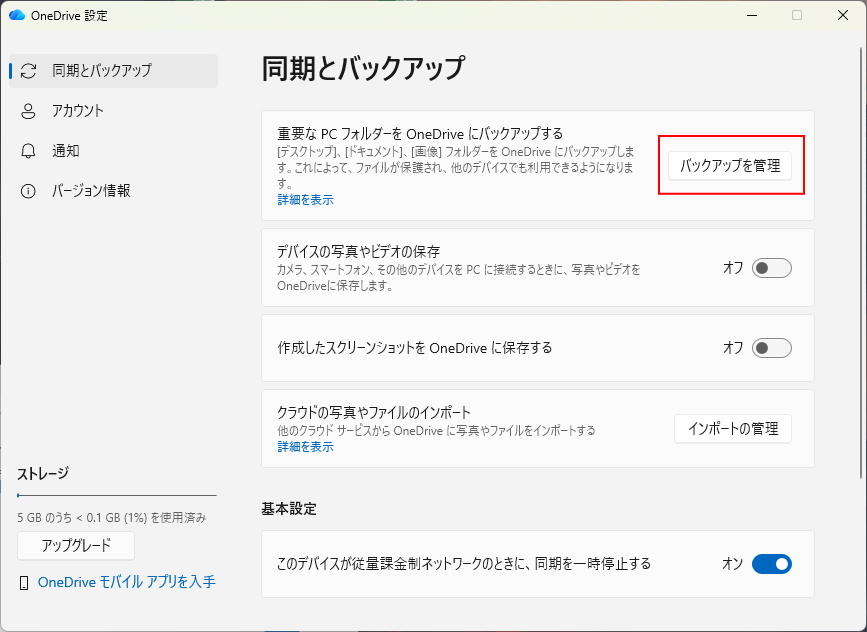
② バックアップ設定へ
「同期とバックアップ」タブ → 「バックアップを管理」
③ 同期をオフにする
「デスクトップ」「ドキュメント」「写真」
→ 「バックアップの停止」 を順にクリック
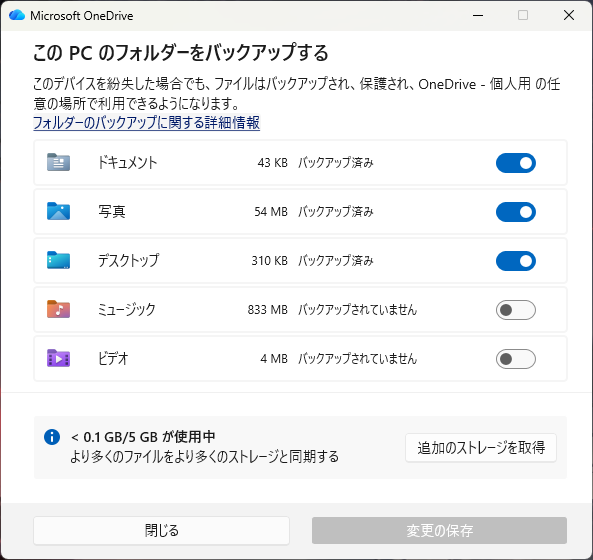
※停止時に「このPCのファイルはOneDriveに残ります」と表示されます
✅ 重要:解除後にやるべきフォルダ移動
同期解除後、フォルダはクラウドのまま残っています。
次を行わないとローカル保存に戻りません。
ローカルに戻す手順
-
OneDrive内の
Desktop / Documents / Picturesを確認 -
中のファイルを
PCのローカルフォルダへ移動
📂 本来の場所
⚠「移動」推奨
「コピー」だとクラウド側に残り、混乱します
✅ やってはいけない注意点
| NG行動 | 理由 |
|---|---|
| OneDrive内のフォルダを削除 | PC側のファイルも消える可能性 |
| 同期解除後に放置 | ローカルに戻らない & バックアップ不完全 |
| PC→OneDriveへ直接ドラッグしたまま使用 | データ管理が複雑化 |
✅ OneDriveを完全に無効化したい場合
仕事PCや共有PCなら
完全停止は非推奨ですが、家庭用なら選択肢です。
アンインストール手順
設定 → アプリ → インストール済みアプリOneDrive → アンインストール
✅ まとめ
| ポイント | 内容 |
|---|---|
| 現象 | OneDriveが勝手に同期する原因は初期設定 |
| 対策 | フォルダバックアップ設定をオフ |
| 重要 | 必ずファイルをローカルに戻す |
| 注意 | OneDriveフォルダ削除は絶対NG |
OneDriveは便利ですが、意図せず同期すると**「データが消えた!?」**と焦るケースも。
設定を見直し、安心してPCを使いましょう。