


筆者は普段リモートワークで作業しているので自宅ネットワークでWiFi接続が9割以上という
環境なので楽天モバイルでの不便を感じることはほとんどないのですが、
人や地域(特に都市部に多い?)によっては
「急にネットが使えない」「圏外表示のまま戻らない」など
楽天モバイルが繋がらないトラブルをよく耳にします。
こういう場合の設定や環境が原因で起きているケースで対処できる場合もあるので参考になればと思います。
この記事では、
✔ よくある原因
✔ 今すぐ確認すべき設定
✔ それでも直らない場合の対処法
を順番にわかりやすく解説します。
楽天モバイルが繋がらない主な原因
まずは、特に多い原因を整理します。
よくある原因一覧
-
モバイルデータ通信がオフになっている
-
機内モードが有効になっている
-
APN設定が正しくない
-
電波の弱い場所にいる
-
楽天回線エリア外(パートナー回線含む)
-
一時的な通信障害
-
SIMカードや端末の不具合
多くの場合、設定の見直しだけで解決します。
今すぐ確認すべき基本設定【最重要】
① 機内モードがオフか確認する
意外と多いのがこのケースです。
-
機内モード:オフ

-
オンになっていたらオフに切り替え、数秒待つ
これだけで復旧することもあります。
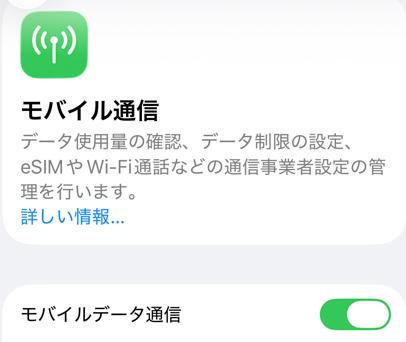
② モバイルデータ通信がオンか確認
Wi-Fiに接続していない状態では、
モバイルデータ通信がオフだとネットは使えません。
-
モバイルデータ通信:オン
-
データ通信制限がかかっていないか確認
APN設定を確認・再設定する
まず確認|APN設定が原因かを切り分けます
-
モバイルデータ通信がオンになっているかをご確認ください。
-
機内モードがオフになっているかをご確認ください。
-
Wi-Fiをオフにした状態でも通信できないかをご確認ください。
上記に問題がない場合は、APN設定をご確認ください。
Androidの場合|APN設定を確認・再設定する手順
-
設定を開きます。
-
ネットワークとインターネット(または「接続」)を開きます。
-
モバイルネットワークを開きます。
-
**アクセスポイント名(APN)**を開きます。
APN一覧で、楽天モバイルのAPNが選択されているかをご確認ください。
他社のAPNや不明なAPNが選択されている場合は、楽天モバイル用のAPNに切り替えてください。
Android|楽天モバイルの正しいAPN設定内容
以下の内容になっているかをご確認ください。
-
APN:
rakuten.jp -
ユーザー名:空欄
-
パスワード:空欄
-
認証タイプ:PAP または CHAP
-
APNタイプ:default,supl
楽天モバイルのAPNが表示されない場合は、新規作成して上記内容を入力してください。
Android|APNを新規作成する場合
-
APN画面で「+」または「追加」を選択します。
-
上記の設定内容を入力します。
-
保存します。
-
作成したAPNを必ず選択します。
iPhoneの場合|APNは基本的に自動設定です
iPhoneでは、楽天モバイルのAPNは自動で設定されるため、APNを手動で入力する必要はほとんどありません。
-
APN設定画面が表示されない場合
-
APNが編集できない場合
上記は、正常な状態であることが多いです。
iPhoneで通信できない場合の実質的なAPN再設定
-
機内モードをオンにし、10秒ほど待ってからオフにします。
-
iPhoneを再起動します。
-
改善しない場合は、次の操作をお試しください。
設定 → 一般 → 転送またはiPhoneをリセット → リセット → ネットワーク設定をリセット
※ ネットワーク設定をリセットすると、Wi-FiやBluetoothの設定が削除されますのでご注意ください。
設定後は必ず再起動してください。
電波・エリアが原因の場合
室内・地下・建物の奥
以下の場所では電波が弱くなりがちです。
-
地下
-
鉄筋コンクリートの建物
-
窓から離れた部屋
➡ 窓際へ移動するだけで改善する場合があります。
楽天回線エリア外の可能性
一部地域では、
-
楽天回線が不安定
-
パートナー回線に切り替わらない
といったケースもあります。
公式エリアマップで現在地を確認してみましょう。
再起動・ネットワーク設定のリセット
端末の再起動
最も効果的で簡単な対処法です。
-
電源をオフ
-
30秒ほど待つ
-
再度電源オン
ネットワーク設定をリセットする
※ Wi-FiやBluetooth設定も初期化されます。
-
ネットワーク設定のリセット
-
再起動後、再度接続を確認
通信障害・メンテナンスの可能性
以下の場合、ユーザー側では対処できません。
-
楽天モバイル側の通信障害
-
メンテナンス中
👉 公式サイトや公式X(旧Twitter)で障害情報を確認してください。
SIMカード・端末の不具合も疑う
-
SIMカードの挿し直し
-
別の端末でSIMが使えるか確認
-
対応端末かどうか再確認
長期間使っているSIMの場合、劣化が原因のこともあります。
それでも繋がらない場合の最終手段
-
楽天モバイルのサポートへ問い合わせ
https://network.mobile.rakuten.co.jp/support/ -
SIM再発行を検討
-
他回線との併用(サブ回線)を検討
-
楽天モバイルはデータ通信専用とし、音声通話用に別回線を併用する方法があります。
-
電波が不安定な場所用に、**異なる回線網(ドコモ・au・ソフトバンク系)**をサブ回線として契約する方法があります。
-
デュアルSIM対応スマートフォンであれば、1台で2回線を同時に利用できます。
-
通信障害や圏外時のバックアップとして、サブ回線を待機させておく運用が可能です。
サブ回線として選ばれやすい例
-
ahamo
-
ドコモ回線のため、エリアの広さと安定性を重視する場合に向いています。
-
-
povo
-
基本料金0円で維持でき、必要な時だけデータを追加したい場合に向いています。
-
-
LINEMO
-
ソフトバンク回線を利用でき、LINEの利用が多い場合に向いています。
-
サブ回線併用時の注意点
-
デュアルSIM対応端末かどうかを事前に確認する必要があります。
-
iPhoneの場合、モデルによって「物理SIM+eSIM」構成になります。
-
モバイルデータ通信に使用する回線を、設定で切り替える必要があります。
-
まとめ|多くは「設定確認」で解決する
楽天モバイルが繋がらない原因の多くは、
✔ 機内モード
✔ モバイルデータ通信
✔ APN設定
✔ 電波環境
この4点の確認で解決します。
焦らず、上から順にチェックしてみてください。