「ExcelとGoogleスプレッドシート、どっちを使えばいいの?」「関数の違いが知りたい」「チームで作業するならどちらが便利?」
このような疑問を持つ人は多いです。
Excelは企業でも広く使われる表計算ソフトの定番であり、一方でGoogleスプレッドシートはオンラインでのリアルタイム共同作業に優れています。この記事では、Excelとスプレッドシートの違いを機能・関数・用途の面からわかりやすく比較し、どちらを使うべきか判断できるように整理します。

✅ 1. ExcelとGoogleスプレッドシートの主な違い【比較表】
| 項目 | Googleスプレッドシート | Excel(Microsoft Excel) |
|---|---|---|
| 提供形態 | Webブラウザで利用(クラウド型) | デスクトップ版+Excel Online |
| 保存形式 | Google形式(.gsheet)+Excel形式対応可 | .xlsx / .xls / .csv など |
| 保存場所 | 自動保存(Googleドライブ) | ローカル or OneDrive |
| 同時編集 | ◯ リアルタイム共同編集が非常にスムーズ | デスクトップ版は△、Excel Onlineは◯ |
| オフライン利用 | △(事前に設定が必要) | ◯(デスクトップ版は完全対応) |
| 関数の種類 | 標準関数+Web取得系独自関数あり | 関数数が多く高度な分析に強い |
| マクロ | Apps Script(JavaScriptベース) | VBA(Visual Basicベース) |
| 高度な分析機能 | △ ピボットのみ簡易的 | ◎ Power Query / Power Pivot対応 |
| グラフ | 基本的な種類は網羅 | 種類・カスタマイズとも豊富 |
| データ容量 | 大規模データにはやや弱い | 大量データ処理性能が高い |
| コスト | 無料(ドライブ容量は制限あり) | Microsoft 365契約(有料) |
| 対象 | チーム共有・Web利用 | 企業業務・分析系 |
✅ クラウド重視ならスプレッドシート、業務分析ならExcelが強いというのが大きな違いです。
✅ 2. 関数の違い(セルで使う式にも違いアリ)
✅ 共通して使える関数(一部例)
-
SUM/AVERAGE/IF/VLOOKUP/COUNTIFなどは両方で同様に使えます。
✅ Googleスプレッドシート特有の関数(Excelにはない)
| 関数 | 内容 | Excelでの代替 |
|---|---|---|
| IMPORTRANGE | 他のシートのデータを自動取得 | Power Queryが必要 |
| IMPORTXML | Webサイトからデータ取得 | Power Query+XPath |
| GOOGLETRANSLATE | 自動翻訳 | アドインが必要 |
| UNIQUE | 重複排除一覧を生成 | Excel 365のみ同等対応 |
✅ 同じ目的でも書き方が異なる例
| やりたいこと | スプレッドシート | Excel(365以外) |
|---|---|---|
| 連番生成(1~10) | 1 | ROW(A1) をコピー |
| 条件抽出 | #CALC! | IF系式で複雑処理 |
✅ スプレッドシートはシンプルな式で結果を返しやすい一方、Excelは分析用関数や関数数の多さで強みを発揮します。
✅ 3. マクロ・自動化の違い
| 項目 | Googleスプレッドシート | Excel |
|---|---|---|
| 言語 | Apps Script(JavaScript) | VBA(Visual Basic) |
| 書きやすさ | JSベースでWebエンジニア向け | 長年のExcelユーザーに馴染みあり |
| 実行環境 | ブラウザ上で動作 | ローカルPCで動作 |
| 外部連携 | Google APIとの連携が強力 | Office製品との統合が強い |
✅ Web系の自動化ならスプレッドシート、業務システム構築ならExcel VBAが使われるケースが多いです。
✅ 4. 用途別のおすすめ使い分け
| ケース | おすすめ |
|---|---|
| チームでリアルタイム共有 | ✅スプレッドシート |
| 会計/財務/請求書など業務 | ✅Excel |
| Webからデータを取得したい | ✅スプレッドシート |
| Power Queryや統計分析を使いたい | ✅Excel |
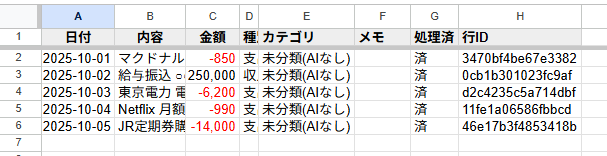
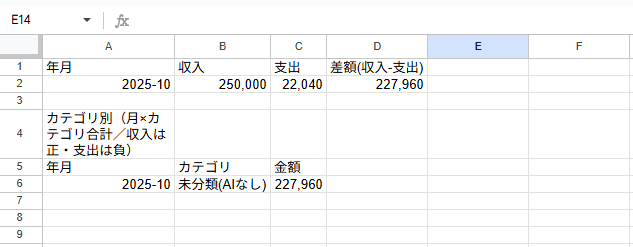
| 軽めの家計簿/タスク管理 | ✅スプレッドシート |
| 社内でマクロ処理が必要 | ✅Excel |
✅ 5. 結論:目的に応じて使い分けるのが正解
| 軽量・共有・Web連携 | ✅ Googleスプレッドシート向き |
| 大量データ・高度分析 | ✅ Excel向き |
👉「無料で簡単」「クラウドで共有したい」ならスプレッドシート
👉「業務レベルで使いたい」「関数・分析機能を最大限使いたい」ならExcelがおすすめです。
ExcelとGoogleスプレッドシートには、それぞれ異なる強みがあります。共有やWeb連携を重視するならスプレッドシート、高度な分析や業務利用を行うならExcelが適しています。利用シーンに応じて使い分けることで、作業効率を大きく向上させることができます。